Apple支払い方法の問題でアプリ更新不能?未払い解除と最新対処法
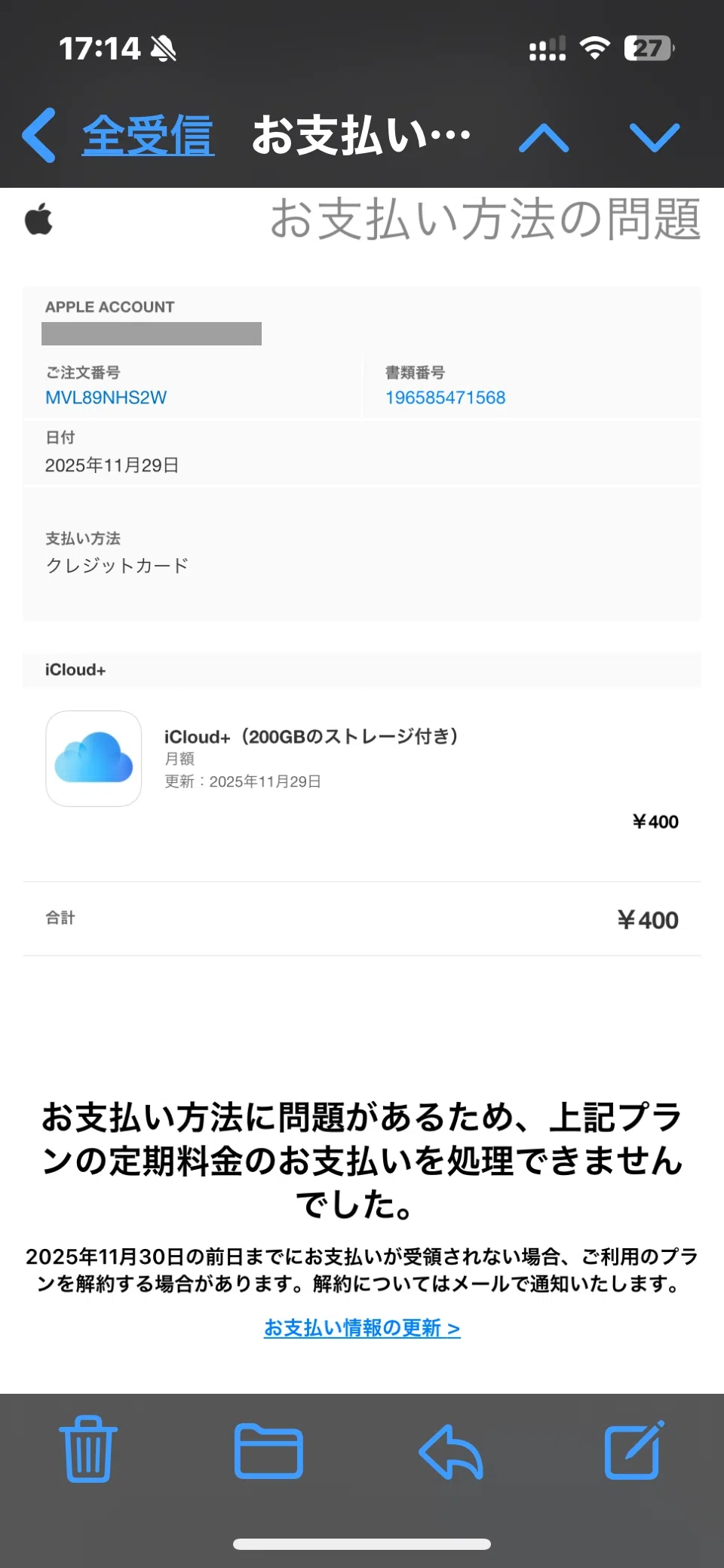
iPhoneを使っている最中、無料アプリのアップデートやダウンロードを試みた瞬間、「以前の購入で請求処理上の問題があります」「お支払い方法に問題があります」という赤い警告文に阻まれ、身動きが取れなくなった経験はないでしょうか。普段通りに使っていただけのはずなのに、突如としてApp Storeの機能が麻痺してしまう現象が、現在多くのユーザーの間で報告されています。
このトラブルの厄介な点は、課金をしていない無料アプリの更新すら完全に停止してしまうことです。背後には、サブスクリプションの自動決済失敗やクレジットカードの有効期限切れ、さらには通信キャリア側の決済限度枠など、複数の要因が複雑に絡み合っています。放置すれば日常の連絡ツールすら最新版に保てなくなるこの決済エラーについて、発生メカニズムから具体的な解除手順までを徹底的に解剖します。
📌 【この記事の重要ポイントまとめ】
- 要点1:「お支払い方法の問題」は未払い金の発生や認証失敗が原因で、無料アプリを含めた全更新が強制停止する。
- 要点2:カードの有効期限切れや限度額オーバー、キャリア決済枠の枯渇、デビットカードの残高不足が主因になりやすい。
- 要点3:購入履歴から未払額を特定し、Appleギフトカードの即時充当や決済情報の再登録を行えば最短数分で復旧可能。
【突然の警告】App Storeでアプリ更新ができない決済トラブルの正体
ある日突然、無料アプリを落とそうとしただけなのに画面に現れる「お支払い方法の問題」。このメッセージが表示されると、課金アイテムの購入はもちろん、App Storeで既存アプリのアップデートが一切できない状態に陥ります。「無料の更新なのになぜ決済が関係するのか」と疑問を抱く方も多いはずです。
この現象の本質は、Appleアカウント全体にかけられる「利用制限(セキュリティロック)」にあります。Appleの決済システムでは、過去に発生した有料コンテンツの購入や定期購読の請求において一度でも引き落とし不能が起きると、アカウントに未払い金フラグが立ち、すべてのダウンロード権限が凍結されます。つまり、問題が起きているのは「今落とそうとしているアプリ」ではなく、「過去に未決済のまま保留されている請求」なのです。
日常的に使うLINEや地図アプリ、QR決済アプリなどのアップデートが滞ると、セキュリティ上の脆弱性を抱えるだけでなく、サービス自体が起動しなくなる危険性もあります。警告が出た段階で、迅速に原因を突き止めて対処することが求められます。
クレジットカードやキャリア決済が「承認されない」決定的な理由
利用者が最も混乱するのは、「昨日まで問題なく使えていたカードや決済手段が、何の前触れもなく弾かれる」ケースです。決済機関から承認が下りない背景には、主に以下のような決定打となる要因が存在します。
まず筆頭に挙げられるのが、クレジットカードの有効期限切れおよびセキュリティコード(CVV)の不一致です。カード会社から新しい有効期限のカードが届いていても、Apple IDに登録された情報が古いまま放置されていれば、定期更新のタイミングで即座にエラーとなります。また、利用限度額の一時的な超過や、不正利用検知システムによるカード会社側の緊急自動ロックも頻発しています。
一方、若年層を中心に利用者が多いキャリア決済でも特有の落とし穴があります。月々の利用限度額(キャリア枠)の上限到達や、携帯電話料金自体の引き落とし遅延によるキャリア決済機能の利用停止です。さらに、即時引き落とし型のデビットカードを利用している場合、サブスクリプションの深夜引き落とし時に口座の残高不足が発生し、一発で決済失敗とみなされるトラブルも後を絶ちません。
悪循環を断つ!Apple未払い金の確認方法と支払い保留の解除手順
このトラブルから脱出するための第一歩は、自分が「どのサービスに、いくら未払いになっているか」を正確に把握することです。あやふやなままカードを再登録しても、エラーが解消されないケースが多いためです。
未払い金の確認はiPhoneの設定アプリから数ステップで完了します。設定の一番上にある「ユーザー名」をタップし、「メディアと購入」から「アカウントを表示」、さらに「購入履歴」へと進みます。一覧の中に赤字で「保留」または「請求処理上の問題」と記載された項目があれば、それが今回の元凶です。多くの場合、音楽配信や動画サービス、クラウド容量追加などのAppleサブスクリプションの請求が未決済になっています。
請求処理上の問題に対する最も堅実な対処法は、有効な別の決済手段を追加して未払い分を清算することです。未払いが残っている状態では、登録中の支払い方法を単に削除することはシステム上不可能です。新しく有効なクレジットカードを追加するか、後述する即効性の高い代替手段を利用して保留分を即座に決済に回す必要があります。
「支払い方法が解除できない」罠|ファミリー共有やサブスクの盲点
エラーを解消しようと設定画面を開き、登録中のカード情報を一度削除しようとしても、「削除できません」と弾かれて途方に暮れるユーザーが多数存在します。Apple IDから支払い方法を解除できない状況には、明確な3つの縛りルールが存在します。
1つ目は前述の「未払い金が存在している状態」ですが、見落としがちなのが2つ目の「ファミリー共有グループに参加している」ケースです。ファミリー共有を利用している場合、グループの購入分はすべて管理者の決済手段に一括請求される仕組みになっています。そのため、自分が管理者である場合、グループを解散するか共有設定を見直さない限り、主たる支払い方法を完全に削除することは許可されません。
3つ目は「有効なサブスクリプションが進行中であること」です。たとえ現在未払いがなくても、次回更新が控えている定期契約が1つでも残っていると、システムは支払い方法の完全削除を拒否します。カード情報をどうしても整理したい場合は、まず不要なサブスクリプションをすべて解約し、期間満了を待つ必要があります。
Appleギフトカード残高やデビットカードで即日解決する裏技
「手元に別のクレジットカードがない」「カードの再発行まで何日も待てない」という緊急事態において、最も手軽かつ即効性のある解決策がAppleギフトカードを用いたチャージ残高による清算です。
コンビニや家電量販店、あるいは楽天市場やAmazonなどのオンラインショップでApple Gift Cardを購入し、そのコードをApp Storeのアカウント画面からチャージします。アカウントに未払い額を上回る残高がチャージされた瞬間、Appleの決済システムは自動的に未払い保留分を残高から引き落とします。決済が成立すれば、その場でアカウントロックが解除され、アプリのアップデートや新規ダウンロードが即座に再開されます。
また、普段デビットカードを利用している方は、紐づいている銀行口座へ未払い金額以上の現金を即時入金した上で、設定画面から決済情報を「再送信(カード情報の再入力)」するだけでも復旧が可能です。クレジットカードの新規発行を待つ必要は一切ありません。
自力で直らない時の最終手段|Appleサポート電話窓口の活用術
残高をチャージし、カード会社側にも問題がないことを確認したにもかかわらず、エラー画面が消えないという稀なケースも存在します。決済情報の同期遅延や、セキュリティシステムによるアカウント単位の厳格な保護ロックがかかってしまっている状態です。こうなると、ユーザー側の端末操作だけで解決することは困難です。
その際は、悩む時間を省いてAppleサポートへの問い合わせ電話を活用するのが最善手です。サポート窓口では、担当スペシャリストが決済保留のステータスをサーバー側から直接確認し、アカウントのロックを安全に解除する手続きを案内してくれます。
問い合わせは「Apple Support」公式アプリから予約するのが最もスムーズです。希望の日時を指定すればサポート側から電話をかけてくれるため、長い待ち時間に煩わされることもありません。電話口で「請求処理上のエラーでアプリ更新が停止しており、決済手段の見直しを完了した旨」を端的に伝えれば、数分から数十分程度でサーバー側のフラグをリセットしてもらえます。
【Appleの支払い方法エラー】に関するよくある質問(FAQ)
Q1:無料アプリしか使っていないのに、なぜ支払い方法のエラーが出るのですか?
A1:無料アプリの取得であっても、App Storeを利用するにはApple IDのアカウント状態が正常(未払いゼロ)である必要があります。過去に利用したアプリ内課金やサブスクリプションの自動更新で未決済金が残っていると、アカウント全体が制限対象となり、無料コンテンツのダウンロードや更新も一律でブロックされます。
Q2:Appleギフトカードでチャージしたのにエラーが消えないのはなぜですか?
A2:未払い金の総額に対して、チャージした金額が1円でも不足していると自動清算は行われません。また、チャージ完了からAppleのシステムへ決済情報が反映されるまでに数分から数時間のタイムラグが発生することがあります。一度端末を再起動するか、購入履歴画面を開いて支払いが完了したか確認してください。
Q3:ファミリー共有の子端末でエラーが出た場合、どうすればいいですか?
A3:ファミリー共有下では、原則として「ファミリー管理者」が登録している支払い方法から決済されます。子端末でエラーが表示される場合、問題の原因は管理者(親)のカードや決済手段にあります。管理者のiPhoneから支払い方法を更新・再認証してもらう必要があります。
まとめ:焦らず原因を特定してスムーズな復旧を
App Storeの機能が突如として使えなくなる「お支払い方法の問題」は、一見すると重大なアクシデントに見えますが、その構造はシンプルです。過去の請求に対する保留を清算し、正常な決済ルートを再構築しさえすれば、誰でも確実に元の状態へと戻すことができます。
警告文が出たからといって慌てて怪しい外部サイトに個人情報を入力したり、無闇にアカウントを新規作成したりする必要はありません。まずは購入履歴から未払いの実態を確認し、ギフトカードのチャージやカード情報の再設定を落ち着いて進めてみてください。日常のデジタルライフを支えるiPhoneを、常に安全で快適な状態へと保ちましょう。 (出典: アップル お 支払い 方法 の 問題(Yahoo!ニュース))

最新のトレンドや話題のニュースをわかりやすく解説するWebライターです。読者の皆様に役立つ情報を日々お届けしています。