Apple ID確認方法まとめ!忘れてログインできない時の即解決策
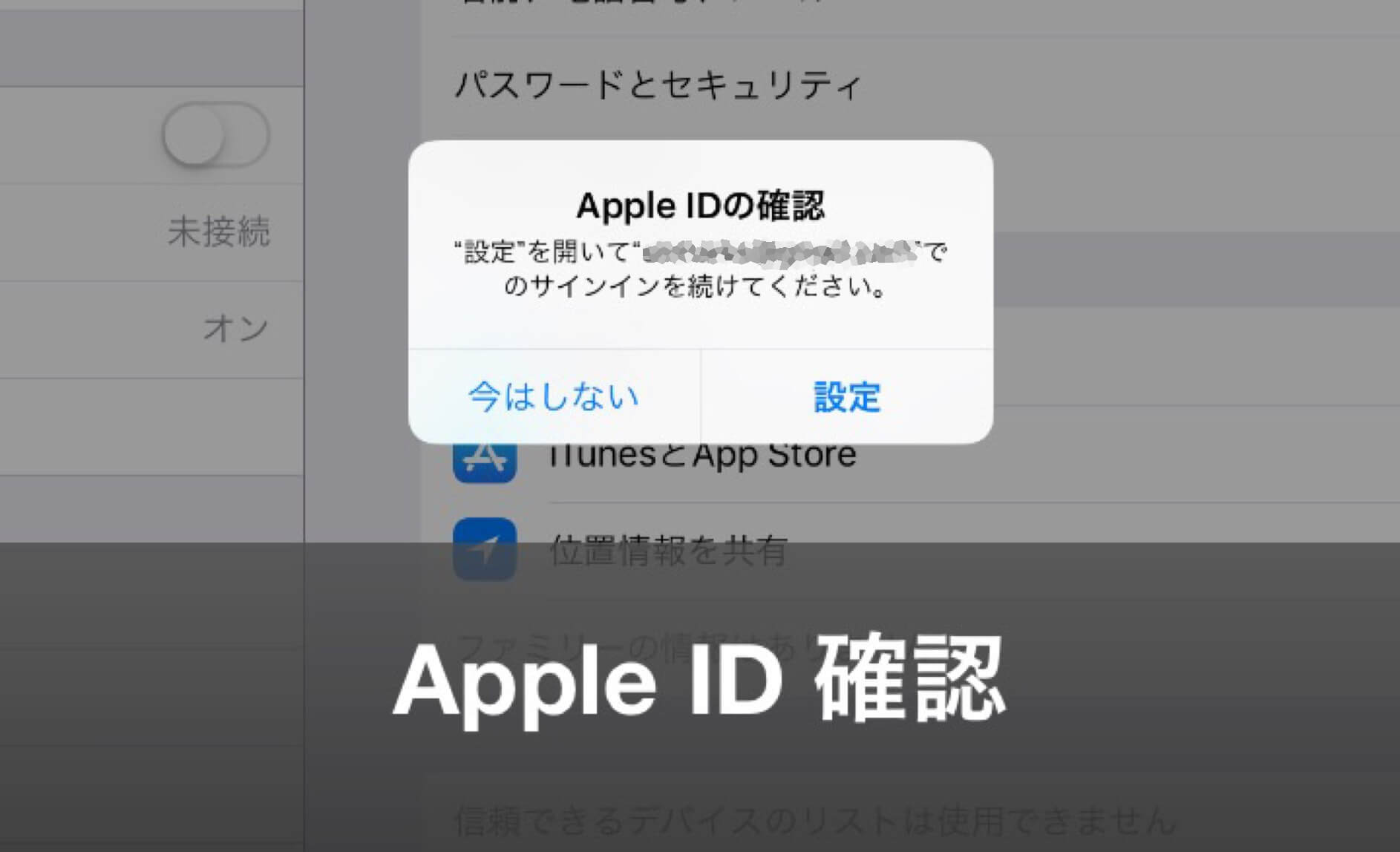
iPhoneの機種変更やアプリのアップデート、各種サブスクリプションの更新時に突然求められるApple IDのサインイン。「普段は顔認証や指紋認証ばかり使っていて、登録したメールアドレスすら思い出せない」「急にログインを求められて画面の前で途方に暮れている」というトラブルが後を絶ちません。名称が「Apple Account(Apple アカウント)」へと順次移行している現在でも、基本となる認証の仕組みや確認アプローチに戸惑うユーザーは多いのが現状です。
サインインできないまま放置すると、iCloudの写真同期が止まるだけでなく、大切なバックアップデータの復元や有料コンテンツの利用まで制限されてしまいます。本稿では、手元の端末でわずか数秒で確認する王道ルートから、手元にデバイスがない絶体絶命の状況を打破するテクニックまで、今すぐ試せる解決ステップを余すところなく解説します。
📌 【この記事の重要ポイントまとめ】
- 要点1:サインイン中のiPhoneがあれば「設定」アプリ最上部を開くだけで、登録メールアドレスを即座に確認可能。
- 要点2:端末がない場合でも、Apple公式サイトの検索機能や過去の領収書メールの送信先から特定できる。
- 要点3:パスワード喪失時や2段階認証突破不可のケースでも、公式のアカウント復元手順を踏めば安全に取り戻せる。
【2026年最新】Apple IDを忘れてログインできない?現在の状況を即解決する調べ方
「急にログインを求められたが、どのメールアドレスで登録したか分からない」という事態に陥った際、闇雲に思い当たるアドレスを入力し続けるのは危険です。一定回数以上のサインイン失敗が重なると、セキュリティ保護のためにアカウントがロックされ、復旧までのハードルが一気に上がってしまうからです。
まず把握すべきなのは、Apple IDの実体はユーザー自身が指定した「主要メールアドレス」であるというシンプルな事実です。近年のiOSアップデートにより設定画面内の表記整理が進んでいますが、確認の基本ロジックは変わりません。まずは手元にサインイン済みのApple製品(iPhone、iPad、Macなど)があるか、それとも完全に未ログインの状態なのかを切り分け、正しい確認手順を選択していきましょう。
iPhone設定アプリからの確認手順|サインイン中なら数秒で特定
手元に日常的に使っているiPhoneがあるなら、アドレスの特定は極めて簡単です。すでにiCloudやApp Storeにサインインしている状態であれば、わずか数タップで登録アドレスが画面上に表示されます。
具体的な手順は以下の通りです。まずホーム画面から「設定」アプリをタップし、画面の最上部に表示されている自分の氏名アイコンを選択します。開いた画面の氏名直下に小さく表示されている文字列(@icloud.com、@gmail.com、キャリアメールなど)こそが、現在利用しているApple IDです。
もし最上部に「iPhoneにサインイン」と表示されていてサインアウト状態になっている場合でも、あきらめる必要はありません。「メッセージ」や「FaceTime」、「App Store」の項目を個別にタップすることで、過去にサインインした痕跡としてアドレスが自動入力候補に残っているケースが多々あります。
端末がない場合の裏ワザ|公式サイトの検索窓や受信メールから調べる
「iPhoneを紛失した」「端末が故障して起動しない」といった、手元にApple製デバイスがない状況でも打つ手はあります。PCや家族のスマートフォンなどのWebブラウザを活用し、外部から手掛かりを探すアプローチです。
最も確実なのが、ブラウザからアクセスできるApple ID検索の公式サイト(iforgot.apple.com)の活用です。「Apple IDをお忘れですか?」というリンクから進み、登録時に設定した姓名と、心当たりのあるメールアドレスを入力します。合致する組み合わせが存在すれば、システムが即座に該当アカウントを検出してくれます。
さらに盲点となりやすいのが、日常的に利用しているWebメール(Gmail、Yahoo!メール、Outlookなど)の受信ボックス検索です。検索窓に「Appleからの領収書」や「Apple サポート」、「iCloud」といったキーワードを入力してみてください。過去にアプリの課金履歴やセキュリティ通知が届いているアドレスが見つかれば、まさにそのメールの宛先こそが探していたIDそのものです。
Apple IDのパスワードを忘れた場合の対処法|安全な再設定手順
ID(メールアドレス)は判明したものの、肝心のパスワードを忘れてログインできない場合は、セキュリティ要件に沿った再設定プロセスへ移行します。現在のAppleエコシステムでは強力な2アクター認証(2本立ての認証)が標準化されているため、信頼できるデバイスや電話番号が手元にあればスムーズに再設定が完了します。
iPhoneをお持ちの場合は、「設定」>「ユーザ名」>「サインインとセキュリティ」>「パスワードの変更」の順に進みます。端末のパスコード(画面ロック解除コード)を入力するだけで、古いパスワードを一切入力することなく新しいパスワードへ更新が可能です。
画面ロック解除が使えない、あるいはPCのブラウザから作業を行う場合は、前述の専用ポータル(iforgot)にアクセスし、登録済みの電話番号宛てに届く確認コードを入力して手続きを進めます。英大文字・小文字・数字を組み合わせた8文字以上の堅牢な文字列を事前に準備しておくと、手続きが滞りません。
アカウント復元が必要なケースとは?Appleサポートと連携した最終手段
「登録電話番号を以前のキャリア契約のまま放置して解約してしまった」「信頼できるデバイスが1台も手元にない」という二重苦に陥った場合、通常のパスワードリセットは機能しません。この段階で必要となるのが、正式なアカウント復元(Account Recovery)手順です。
アカウント復元とは、セキュリティ上のリスクを排除しながら正当な所有者であることを時間をかけて証明するセーフティネットです。申請を行うと、Appleの自動審査システムが稼働し、本人確認が完了するまでに数日から場合によっては1週間以上の待機期間が発生します。
この期間中、審査を早めようとあちこちからサインインを試みると、不正アクセスと誤認されて復元プロセスがリセットされる恐れがあるため注意が必要です。どうしても自力での解決が難しい場合は、公式アプリ「Apple Support」を別端末にダウンロードするか、サポート窓口へ電話相談を行い、アカウント管理の専門スペシャリストから正確な復旧ガイダンスを受けるのが賢明な選択肢となります。
【Apple IDの確認方法】に関するよくある質問(FAQ)
Q1:Apple IDとiCloudのメールアドレスは別物ですか?
A1:基本的には同じものを指すケースが主流ですが、異なる場合もあります。普段使っている他社メール(@gmail.com等)をApple IDのサインイン名として登録し、連絡用やクラウド保存用として別途「@icloud.com」のアドレスを発行しているパターンです。iPhoneの設定画面を開き、氏名の下に表示されているアドレスがサインイン用の本体となります。
Q2:古いメールアドレスで登録したまま解約してしまい、受信できません。
A2:メール自体が受信不可になっていても、サインイン名(IDの文字列)として生きていれば、パスワードを用いてログインすることが可能です。ログイン完了後、速やかに「サインインとセキュリティ」の設定から、現在受信できる有効なアドレスへ変更してください。
Q3:心当たりのあるアドレスをすべて試しても見つからない時は?
A3:過去に使っていた古いサブアドレスや、家族のアドレスで登録されていないかを再確認してください。それでも見つからない場合、新規に別のアカウントを作成することも技術的には可能ですが、以前のアカウントで購入したアプリや音楽、保存された写真データは引き継げない点に留意が必要です。
まとめ:トラブルを未然に防ぐアカウント管理の鉄則
デジタルライフの基盤であるApple IDは、一度アクセスを失うと連絡先や写真、アプリ資産など生活の広範囲に甚大な影響を及ぼします。トラブルをスムーズに切り抜けた後は、二度と同じ混乱に陥らないための予防策を講じておくことが欠かせません。
特に重要なのは、「復旧用連絡先」に信頼できる家族のデバイスを追加しておくこと、そしてキャリア変更時に登録電話番号と通知用アドレスを速やかに更新することの2点です。セキュリティキーの設定やパスキーの導入など、認証技術は年々進化を遂げています。利便性と安全性を両立させるためにも、年1回は設定画面を開き、アカウント情報が常に最新の状態に保たれているかを点検する習慣をつけておきましょう。 (出典: apple id 確認 方法(Yahoo!ニュース))


Webメディアの編集およびコンテンツ作成に従事。正確で質の高い情報発信を心掛けています。