SwitchのSDカード挿入口はどこ?全モデルの場所と正しい入れ方を解説
新作ゲームのダウンロードや大型アップデートが重なり、「容量が足りないからmicroSDカードを買い足したけれど、どこに差し込めばいいのか分からない」と本体を隅々まで見つめて途方に暮れるプレイヤーが後を絶ちません。Nintendo Switchはデザイン性を重視したスタイリッシュな構造になっているため、端子類が外から見えにくい設計になっています。
現在流通している3つのタイプ(通常モデル・有機ELモデル・Lite)では、それぞれスロットが配置されている場所やカバーの開き方が異なります。本記事では、各モデルの正確な配置場所から挿入時の正しい向き、認識しない場合のトラブルシューティングまでを分かりやすく整理してお届けします。
📌 【この記事の重要ポイントまとめ】
- 要点1:通常版と有機EL版は背面スタンドの裏側、Liteは本体底面の専用フタの中にスロットが隠れている
- 要点2:カードの裏表を間違えると破損の原因になるため、カチッと音がするまで正しい向きで差し込む
- 要点3:カードの抜き差しは必ず本体の「電源を完全にオフ」にしてから行うのがトラブル防止の鉄則
【モデル別】SwitchのSDカード挿入口はどこ?一目でわかるスロット位置
Switchを手にして真っ先に探すのがSwitchのSDカード挿入口ですが、ゲームカードを差し込む上面スロットとは全く異なる場所にあります。探す際は、まずご自身が使っている本体のタイプを確認してください。
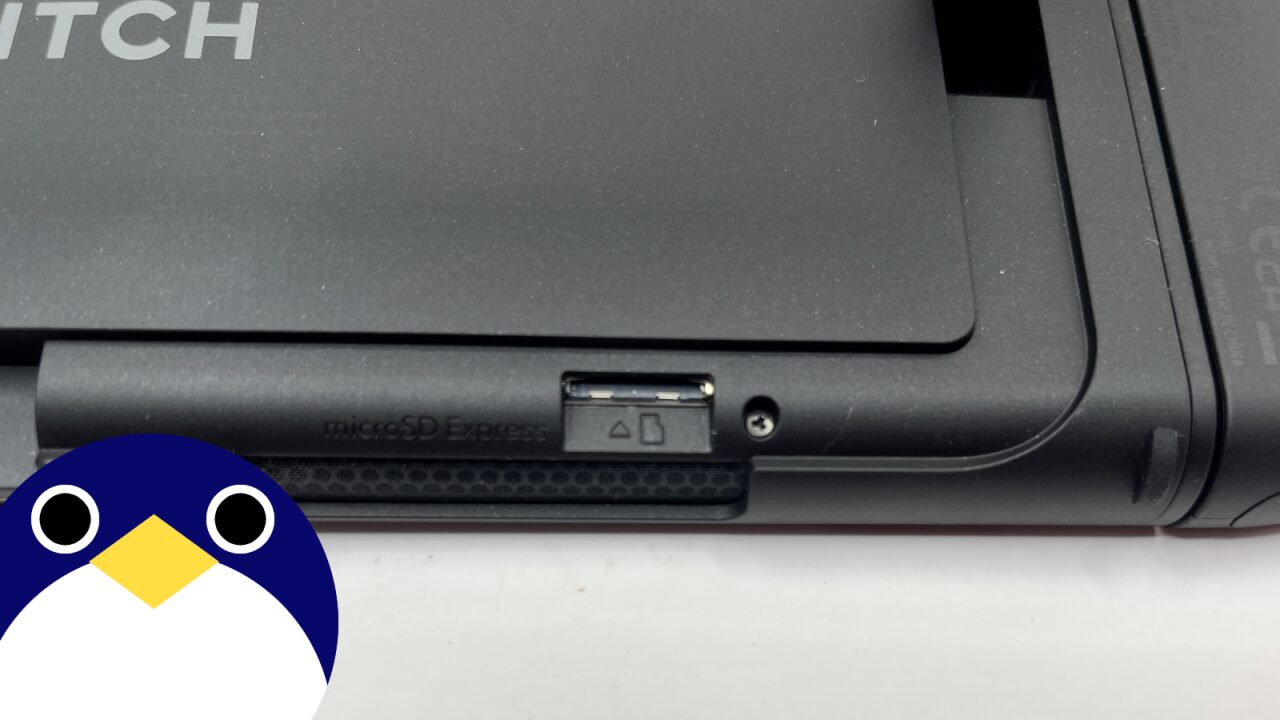
通常モデル(初期型・バッテリー強化型)をお持ちの場合、Switch本体のスタンド裏スロットに配置されています。本体背面にある細長い自立用スタンドをパチッと少し爪で持ち上げて開くと、その真下に小さな差込口が現れます。「こんなところに隠れていたのか」と驚くユーザーも少なくありません。
画面が鮮やかなSwitch有機ELのSDカード位置は、背面のフリーストップ式ワイドスタンドを開いた下部中央にあります。通常モデルよりもスタンドの幅が広く開けやすくなっているものの、やはりスタンドを持ち上げなければスロットは見えません。
携帯専用機であるSwitchLiteのSDカードスロットは背面のスタンドが存在しないため、本体底面の右下に配置されています。「microSD」と刻印された小さな樹脂製カバーを開けることでスロットにアクセスできます。
失敗しない!SwitchのSDカードの向きと安全な入れ方・取り出し方
スロットの場所が分かったら、次はSwitchのSDカードの向きに注意して作業を進めましょう。microSDカードは非常に薄くデリケートな精密パーツのため、無理な力を加えると端子やスロット内部が破損する恐れがあります。
基本的なSwitchのSDカードの入れ方として、印刷面(ロゴや容量が書かれたオモテ面)を手前に向け、金属端子側を奥にしてスロットへまっすぐ押し込みます。奥までゆっくり差し込むと、バネの力で「カチッ」と軽いクリック感が手に伝わり固定されます。
逆にSwitchのmicroSDカード取り出し方も同様のプッシュ式です。爪の先でカードの頭を軽く奥へ一度押し込むと、ロックが解除されて手前へピョコッと飛び出してきます。無理に引っ張ると内部のツメを痛めるため、必ず押し込んでから指でつまんで引き抜いてください。
故障?SwitchのSDカードが認識しない時の対処法とチェックリスト
正しく挿入したはずなのに画面上で「microSDカードが差し込まれていません」と表示されるケースがあります。そんな時は慌てて買い直す前に、SwitchのSDカードが認識しない対処法を順番に試してみましょう。
最初に確認すべきは「電源を完全に切ってからの再起動」です。スリープ状態のまま抜き差ししていると本体側で正常に読み込み処理が走らない場合があります。電源ボタンを3秒以上長押しして表示される電源メニューから「電源オプション」→「再起動」または「電源OFF」を選びましょう。
長年愛用している本体の場合、スロットや端子部分にホコリが付着しているケースも散見されます。端子部に息を吹きかけるのは湿気によるサビの原因になるため避け、エアダスターなどで優しく清掃してください。また、システムバージョンが古いと最新の大容量規格に対応しないことがあるため、Wi-Fi環境で本体更新を実行しておくことも大切です。
容量不足を一発解消!SDカードフォーマット方法とデータ移行
ダウンロードソフトや追加コンテンツ、写真・動画クリップが増えると、内蔵メモリはあっという間に圧迫されます。このSwitchのSDカード容量不足の解決策として、大容量カードへの乗り換えや初期化が有効です。
PCで使っていたカードを流用する場合や、エラーが頻発する際にはSwitchのSDカードフォーマット方法を押さえておくとスムーズです。Switch本体の「設定」メニューを開き、「本体」最下部にある「初期化」から「microSDカードのフォーマット」を選択すれば、本体に適した形式へ自動で整えられます。
なお、フォーマットを行うとカード内に保存されているすべてのデータが消去されます。セーブデータ自体は本体の内蔵メモリに保管されているため消える心配はありませんが、撮影したスクリーンショットや動画を残したい場合は、あらかじめパソコンへバックアップを取っておくのが安全です。
失敗しないNintendoSwitch対応SDカードおすすめと賢い選び方
店頭やネット通販には無数のmicroSDカードが並んでいますが、適当に最安値のものを選ぶとロード時間が極端に長くなったり、認識エラーを起こしたりすることがあります。快適に遊ぶためのNintendoSwitch対応SDカードおすすめスペックを把握しておきましょう。
任天堂公式が推奨している規格は「UHS-I(Ultra High Speed Phase I)対応」かつ「読み込み速度(転送速度)60〜95MB/秒」の製品です。これ以上の超高速規格(UHS-IIなど)を挿してもSwitch側が対応していないため、標準的なUHS-I規格で十分なパフォーマンスを発揮します。
容量の目安としては、数本のダウンロードタイトルを遊ぶ程度なら128GB、話題のオープンワールド大作や大型インディーゲームを幅広くコレクションするなら256GB〜512GBを選んでおくと後悔しません。サンディスク(SanDisk)やサムスン(Samsung)、キオクシア(KIOXIA)といった信頼ある大手メーカーの正規品を選ぶのが安心です。
SwitchのSDカード売り場とおすすめ購入先|どこで買うのが一番お得?
「今すぐ容量を増やしたい」という時のSwitchのSDカード売り場とおすすめ購入先についてまとめました。実店舗とオンライン通販それぞれにメリットがあります。
即日手に入れたい場合は、ヤマダデンキやビックカメラ、ヨドバシカメラなどの大手家電量販店やゲオ(GEO)などのゲーム取扱店が確実です。店舗では「Switch動作確認済み」のポップが付いている製品も多く、店員に相談しながら選べる利点があります。また、100円ショップやコンビニエンスストアでも一部取り扱いはありますが、割高だったり小容量のものに限られる傾向があります。
コストパフォーマンスを最重視するなら、Amazonや楽天市場などの大手ECモールが優勢です。ただし、並行輸入品や極端に安い無名ブランド品の中には容量偽装の粗悪品が混ざっているリスクもあるため、「出荷元・販売元が公式ストアになっているか」「国内保証が付いているか」を必ずチェックして購入しましょう。
【switch sd カード どこ】に関するよくある質問(FAQ)
Q1:SDカードの抜き差しは電源をつけたままやっても大丈夫ですか?
A1:スリープ中や電源が入った状態での抜き差しは絶対に避けてください。セーブデータの破損やカード自体の故障原因になります。必ず電源ボタンを長押しして「電源OFF」にしてから作業を行いましょう。
Q2:普通の大きなサイズのSDカードは使えますか?
A2:使用できません。Nintendo Switchが対応しているのは、指先サイズの「microSD」「microSDHC」「microSDXC」カードのみです。標準サイズのSDカードはスロットに入りません。
Q3:ゲームのセーブデータもSDカードの中に保存されますか?
A3:ゲームのセーブデータはすべて「Switch本体の内蔵メモリ」に保存される仕様になっています。SDカードを抜いたり新しいカードに交換したりしても、セーブデータが消えることはありません。
まとめ:正しいスロット位置と扱い方をマスターして快適なゲームライフを
Nintendo SwitchのSDカードスロットは、モデルごとの特性に合わせた目立たない場所にスマートに隠されています。通常モデルや有機ELモデルなら背面スタンドの裏、Liteなら底面のカバーを開けるだけで簡単にアクセス可能です。
抜き差しの際は「必ず本体の電源を切ること」と「表裏の向きを間違えないこと」の2点を守れば、大切な機器を傷めることなく安全に容量を拡張できます。適切な大容量カードを用意して、容量不足のストレスから解放された快適なゲーム環境を整えましょう。 (出典: switch sd カード どこ(Yahoo!ニュース))


情報を整理して届けることが得意なWebディレクター。ユーザー視点に立った記事作成を目指しています。