ホーム画面カスタマイズ2026最新!一瞬でおしゃれ激変の神設定
毎日何気なく何十回、何百回と目にしているスマートフォンのホーム画面。通知の赤いバッジで埋め尽くされていたり、ダウンロードしたアプリが無秩序に並んでいたりしていませんか。2026年を迎えた今、ホーム画面の設計は単なる見た目のこだわりにとどまらず、日々の作業効率やスマートフォンの操作体験そのものを根本から激変させる重要ファクターとなっています。
最新のOSアップデートにより、アイコンの配置自由度やカラーリング、ロック画面とのシームレスな連動機能は飛躍的な進化を遂げました。「難しそう」「時間がかかりそう」と感じていた方でも、正しい手順と厳選されたツールさえ知れば、わずか数分で洗練された自分だけのデザインを作り上げることが可能です。今回は、初心者から上級者まで今日からすぐ実践できる最新テクニックをわかりやすく解説します。
📌 【この記事の重要ポイントまとめ】
- 要点1:2026年のトレンドは「透過・モノトーン」を基調としたミニマルなシンプルレイアウトとロック画面連動。
- 要点2:iPhoneのショートカット機能や定番アプリ「Widgetsmith」、Androidの最新ランチャーを活用すれば誰でもアイコンやウィジェットを自由自在に再構築可能。
- 要点3:親指の可動域(親指ゾーン)を意識した配置のコツを押さえるだけで、デザインの美しさと爆速の操作性を両立できる。
【2026年最新トレンド】ホーム画面をおしゃれにする方法と最新のデザイントレンド
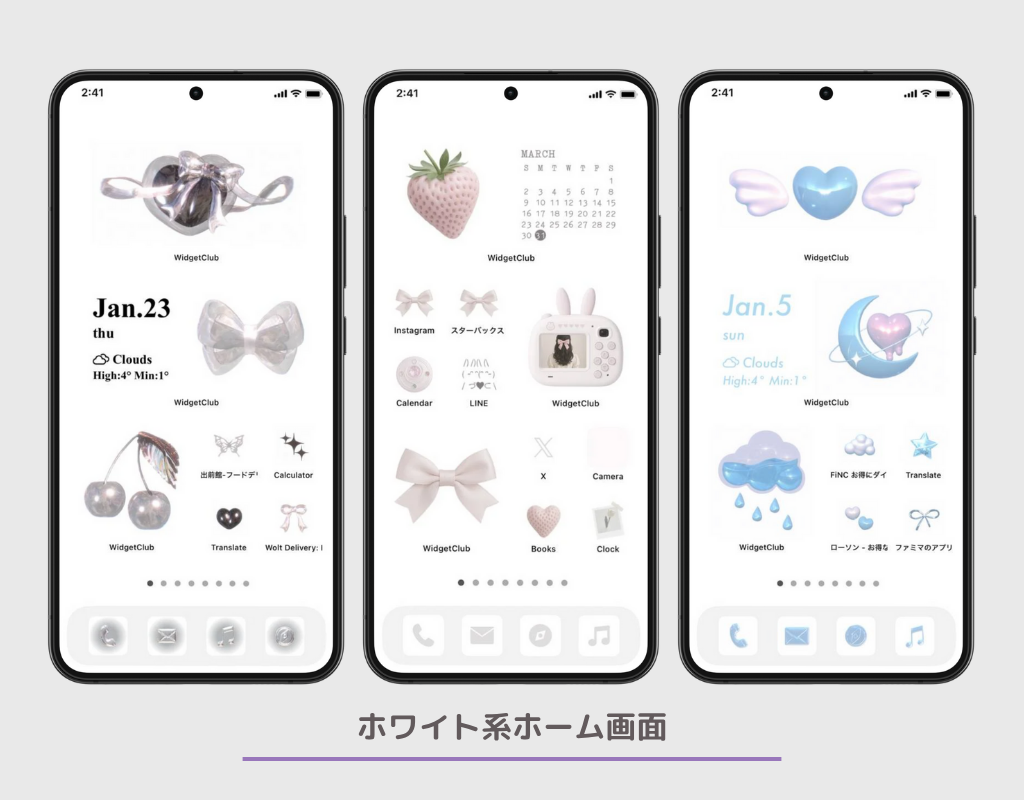
2026年のホーム画面デザインにおいて最大のトレンドとなっているのが、無駄を徹底的に削ぎ落とした「ネオ・ミニマリズム」と、壁紙の奥行きを生かした「シースルー(透過)デザイン」です。かつて流行したアイコンを敷き詰めるスタイルから、余白を贅沢に使い、壁紙のビジュアルを引き立てるレイアウトへと完全にシフトしています。
特に注目されているのが、ロック画面連動カスタマイズです。スマートフォンの画面を点灯させた瞬間のロック画面から、ロック解除してホーム画面へ移行する際のアニメーションやカラートーンを統一させる手法がSNSを中心に大きな話題を集めています。写真の被写体(人物やペット、風景)を切り抜き、時計ウィジェットの背後に配置する立体エフェクトや、壁紙の色調に合わせてアプリアイコン全体の色味を一括変換するティント機能の活用が標準的なスタイルとなってきました。
統一感を出すための基本ルールは極めて明快です。画面全体で使うメインカラーを2色から3色以内に絞り、アプリアイコン、ウィジェット、壁紙のトーンを同系統で揃えること。これだけで、雑多だった画面が一瞬でプロがデザインしたかのような洗練された雰囲気に生まれ変わります。
【iPhone編】ショートカットアプリの使い方とアプリアイコン変更の完全手順
iOS端末で独自の世界観を作り上げる上で欠かせないのが、標準機能であるショートカットアプリの使い方をマスターすることです。App Storeで配信されているアプリの標準アイコンを、自分好みのオリジナル画像や統一カラーのアイコンへ変更する手順は、以下のシンプルなステップで完結します。
まず、「ショートカット」アプリを開き、画面右上の「+」をタップして新規ショートカットを作成します。「アクションを追加」から「アプリを開く」を選択し、任意のアプリを指定。次に、画面上部の詳細メニューから「ホーム画面に追加」を選び、表示名をお好みのテキスト(または空白)に設定した上で、アイコン部分をタップして写真フォルダ内のカスタム画像を選択するだけです。
以前のiOSで課題だった「ショートカットを経由する際の一瞬のタイムラグ」も、近年のアップデートによってほぼシームレスに動作するよう改善されました。ホーム画面カスタマイズにおけるアプリアイコン変更は、モノトーンやパステル、レトロフューチャーなど、好みのテーマパックを活用することで、驚くほど統一感のある仕上がりを実現できます。
【Widgetsmith&標準機能】ウィジェット設定方法とロック画面連動カスタマイズ
ホーム画面に機能性とデザイン性を両立させる主役が「ウィジェット」です。カレンダー、天気、バッテリー残量、リマインダーなどをひと目で確認できるだけでなく、画面のアクセントとして大きな役割を果たします。
ウィジェットカスタマイズの金字塔とも言えるWidgetsmithの使い方は非常に直感的です。アプリ内で「Small」「Medium」「Large」のサイズを選び、好みのフォント、背景色、文字色、ボーダーを指定して保存。その後、ホーム画面の編集画面でWidgetsmithウィジェットを配置し、先ほど作成したプリセットを割り当てるだけで、雑誌の1ページのようなディスプレイが完成します。
さらに、写真の一部を透明に見せる「透過ウィジェット機能」を併用すれば、アプリアイコンを画面下部だけに寄せ、上部に見通しの良い余白を作るレイアウトも思いのままです。標準のウィジェットスタック機能(複数のウィジェットを1つの枠に重ねてスワイプで切り替える機能)を組み合わせることで、情報量を損なわずにホーム画面シンプルレイアウトを維持できます。
【Android編】自由自在なホーム画面アレンジとおすすめカスタマイズアプリ
自由度の高さが魅力のAndroidでは、OS標準の「Material You」ダイナミックカラー機能により、壁紙に設定した画像から自動的に抽出されたカラーパレットがシステム全体および対応アプリアイコンへ瞬時に反映されます。これだけでも高い統一感を得られますが、さらに一歩進んだAndroidホーム画面アレンジを楽しむなら、専用アプリの導入が効果的です。
おすすめのカスタマイズ環境として外せないのが「Nova Launcher」をはじめとする高機能ホームアプリです。グリッド数(アイコンの縦横の配置数)を細かく変更できるほか、アイコンのサイズ調整、ラベル(アプリ名)の非表示、ドックの多段化など、iPhone以上の自由度で画面を構築できます。
加えて、世界中で愛用されているウィジェット作成ツール「KWGT Kustom Widget Maker」を活用すれば、タイポグラフィを中心としたハイエンドな時計や、音楽プレーヤーのコントローラーなどをミリ単位で自作・配置可能です。おすすめカスタマイズアプリを組み合わせることで、自分だけのオリジナルOSを使っているかのような特別な操作感を味わえます。
【操作性が劇的進化】片手で完結するホーム画面シンプルレイアウトと配置のコツ
どんなにおしゃれな画面でも、毎日の使い勝手が悪ければ意味がありません。デザイン性と実用性を両立させる鍵は、画面の人間工学的なホーム画面配置のコツにあります。
大型化が進む近年のスマートフォンにおいて、画面上部は指が届きにくい「デッドゾーン」となります。ここには時計やカレンダーなどの「見るだけ」の大型ウィジェットを配置し、日常的に頻繁にタップする主要アプリは、親指が自然に届く画面下部の「親指ゾーン(サムゾーン)」やドック部分に集約するのが鉄則です。
使用頻度の低いアプリは無理にホーム画面に並べず、フォルダにまとめるか、アプリライブラリやドロワーに退避させることで、1画面(あるいは厳選した2画面)のみで完結する運用が完成します。視線の動きと指の動線を最適化するだけで、アプリを探す無駄な時間がゼロになり、スマホ操作のストレスが劇的に解消されます。
【カスタマイズ ホーム 画面】に関するよくある質問(FAQ)
Q1:アプリアイコンを変更すると、右上の通知バッジ(赤い数字)は表示されなくなりますか?
A1:iPhoneの「ショートカット」アプリを利用してアイコンを変更した場合、仕様上アプリアイコン右上の赤い通知バッジは表示されません。通知を見逃したくない主要なメッセージアプリなどは標準アイコンのまま親指ゾーンへ配置するか、ウィジェットや通知センターを活用して確認する運用がおすすめです。
Q2:ホーム画面のカスタマイズを行うと、スマホのバッテリー消費は早くなりますか?
A2:過度に多くの動的ウィジェット(秒単位で更新される時計や常に通信を行う複雑な天気ウィジェットなど)を配置したり、バックグラウンド更新が頻繁なアプリを多用したりすると、バッテリー消費が増加する可能性があります。静止画ベースのウィジェットや標準機能を組み合わせることで、バッテリー持ちへの影響を最小限に抑えられます。
Q3:不器用でデザインセンスに自信がありません。手軽におしゃれにする方法はありますか?
A3:まずは「アイコンと壁紙の色味をモノトーンか同系色に揃える」「アプリ名を非表示または英語表記にする」「画面上部に大きめの写真や時計ウィジェットを1つ置く」の3点だけを実践してみてください。これだけで画面の散らかり感が劇的になくなり、誰でも簡単におしゃれなレイアウトを作ることができます。
まとめ:毎日触れる画面だからこそ、自分だけの最適空間を作ろう
スマートフォンのホーム画面は、1日の中で最も多く視界に入るデジタルのパーソナルスペースです。散らかったデスクを片付けると作業が捗るのと同様に、ホーム画面を自分好みに整理・洗練させることは、日々のデジタルライフを快適にする確実な自己投資と言えます。
最新のカスタマイズ機能や便利なアプリを味方につければ、設定のハードルは決して高くありません。まずは1つのウィジェットの配置や、よく使うアプリのカラー統一から試してみてはいかがでしょうか。画面を開くたびに気分が上がる、あなただけの理想のホーム画面をぜひ完成させてください。 (出典: カスタマイズ ホーム 画面(Yahoo!ニュース))


情報を整理して届けることが得意なWebディレクター。ユーザー視点に立った記事作成を目指しています。