じゃらんnetログインできない?原因と解決手順・ポイント連携完全解説
週末の旅行や出張の直前、宿の予約確認や変更をしようとして「じゃらんnetにログインできない」というトラブルに見舞われるケースが後を絶ちません。せっかく貯めたポイントを利用しようとした瞬間にエラー画面が表示されると、焦りや不安が一気に募るものです。
現在、じゃらんnetはリクルートグループ共通の認証基盤を採用しており、セキュリティ強化に伴う二段階認証やポイント連携の仕様変更が定期的に行われています。本稿では、ログインエラーが発生する根本的な要因を整理し、パスワードの再設定からマイページの確認、ポイント連携の最適化まで、現場ですぐに役立つ実践的な解決策を詳しく解説します。
📌 【この記事の重要ポイントまとめ】
- 要点1:じゃらんnetの認証は「リクルートID」に統合されており、アカウント統合の不備や入力ミスがログイン障害の主要因となっている。
- 要点2:パスワード忘れや二段階認証エラーは、登録メールアドレスの受信状況確認と専用再設定フォームからの手続きで迅速に解消できる。
- 要点3:ログイン復旧後はマイページで予約内容確認を完了させ、Pontaやdポイントの連携設定を見直すことで以後のトラブルを防げる。
【2026年最新】じゃらんnetにログインできない決定的な原因とメカニズム
旅の計画や宿泊手続きを進める中で、じゃらんnetログイン画面で弾かれてしまうトラブルは珍しくありません。システム障害が起きていないにもかかわらずアクセスを拒否される場合、ユーザー側の認証環境に潜むいくつかの要因が関係しています。
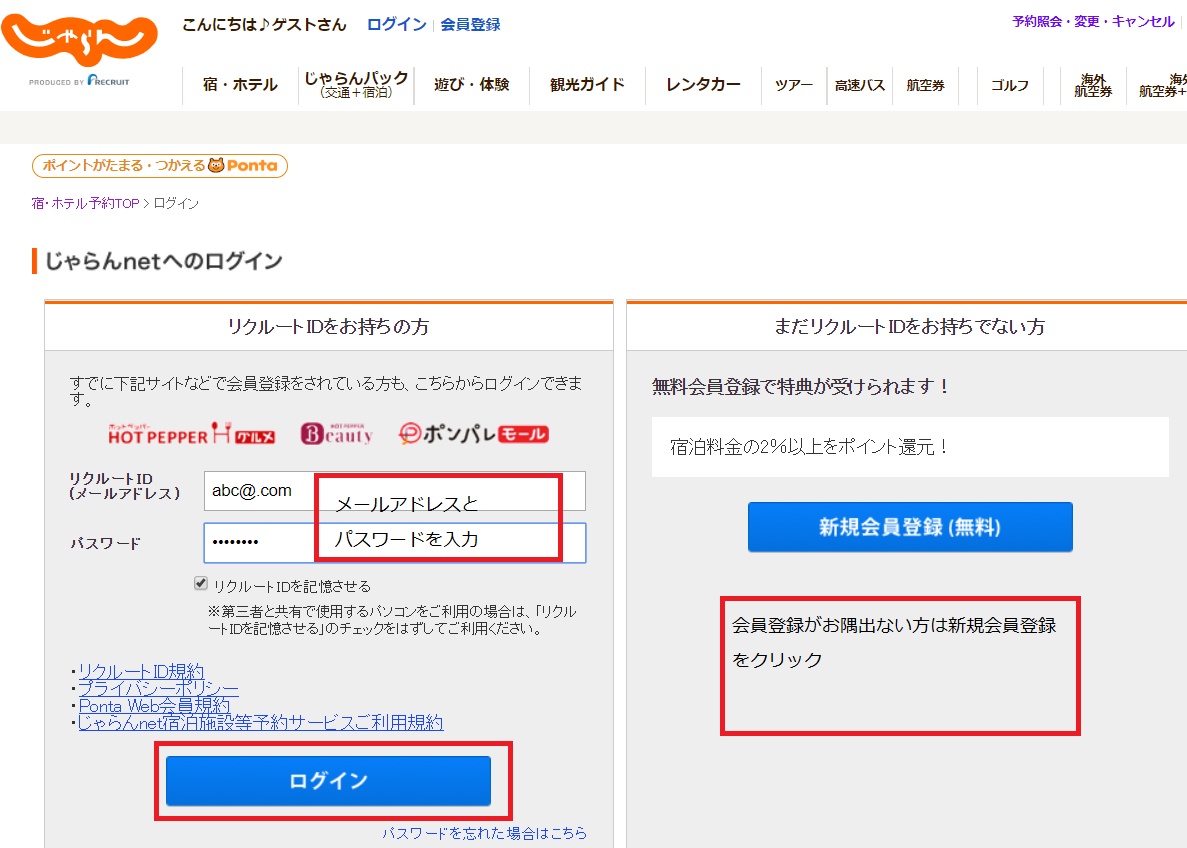
最も多いログインできない原因として挙げられるのが、認証基盤であるリクルートIDログインに関する情報の混同です。リクルートIDは、ホットペッパーやAirウォレットなど複数のサービスで横断的に利用されています。そのため、過去に別サービスでパスワードを変更したことを忘れ、古い認証情報を入力し続けてアカウントが一時ロックされるケースが頻発しています。
さらに、セキュリティ対策として導入が進む認証システムにおいて、SMSや認証アプリによる二段階認証エラーで足止めを食らうケースも増えています。スマートフォンの機種変更時に認証アプリの引き継ぎを行っていなかったり、キャリアの迷惑メールフィルターによって認証コードが届かなかったりすることが、ログインを阻む大きな壁となっています。
【ステップ解説】パスワード再設定と二段階認証エラーの緊急解除手順
認証情報を忘れてしまった場合やロックがかかった際は、無理にログインを繰り返さず、速やかに正規のリセット手順を踏むのが鉄則です。
まずはログイン画面下部にある「パスワードをお忘れの方」リンクからパスワード再設定のページへ移動します。ここで求められるのは、サービスに紐付いている会員登録メールアドレスです。アドレスを入力して送信すると、数分以内に認証キーを含む再設定案内メールが届きます。
もし再設定メールが届かない場合は、以下の3点を確認してください。
・迷惑メールフォルダやプロモーションタブに自動振り分けされていないか
・「@point.recruit.co.jp」からのドメイン受信が許可されているか
・過去にメインで使っていた別のメールアドレスで登録していないか
二段階認証のワンタイムパスワードが受信できない場合は、通信環境を安定させた上で「コードを再送信する」を実行するか、バックアップ用として登録したサブメールアドレス宛への送信オプションを選択することで復旧が可能です。
【アプリ・ブラウザ別】じゃらんnetログイン画面での正しい認証フロー
利用環境がPCブラウザ、スマートフォンブラウザ、あるいは専用アプリかによって、ログイン時の挙動や注意すべきポイントは異なります。
スマートフォンを利用する場合、じゃらんアプリログインを活用すると生体認証(Face IDや指紋認証)と連携できるため、次回以降のパスワード手入力の手間を大幅に削減できます。ただし、アプリのバージョンが古いまま放置されていると、セキュリティ判定によって自動ログアウトされ、再ログインが求められる場合があります。定期的なアップデートを欠かさないようにしましょう。
一方、ウェブブラウザからアクセスする場合は、ブラウザに保存された古いキャッシュやCookieが誤作動を引き起こすことがあります。ログインボタンを押しても画面が遷移しない、またはループする場合は、シークレットブラウジング(プライベートモード)で開くか、Cookieを一度消去してアクセスを試みてください。
【予約確認・変更】ログイン後にじゃらんマイページで確認すべき必須項目
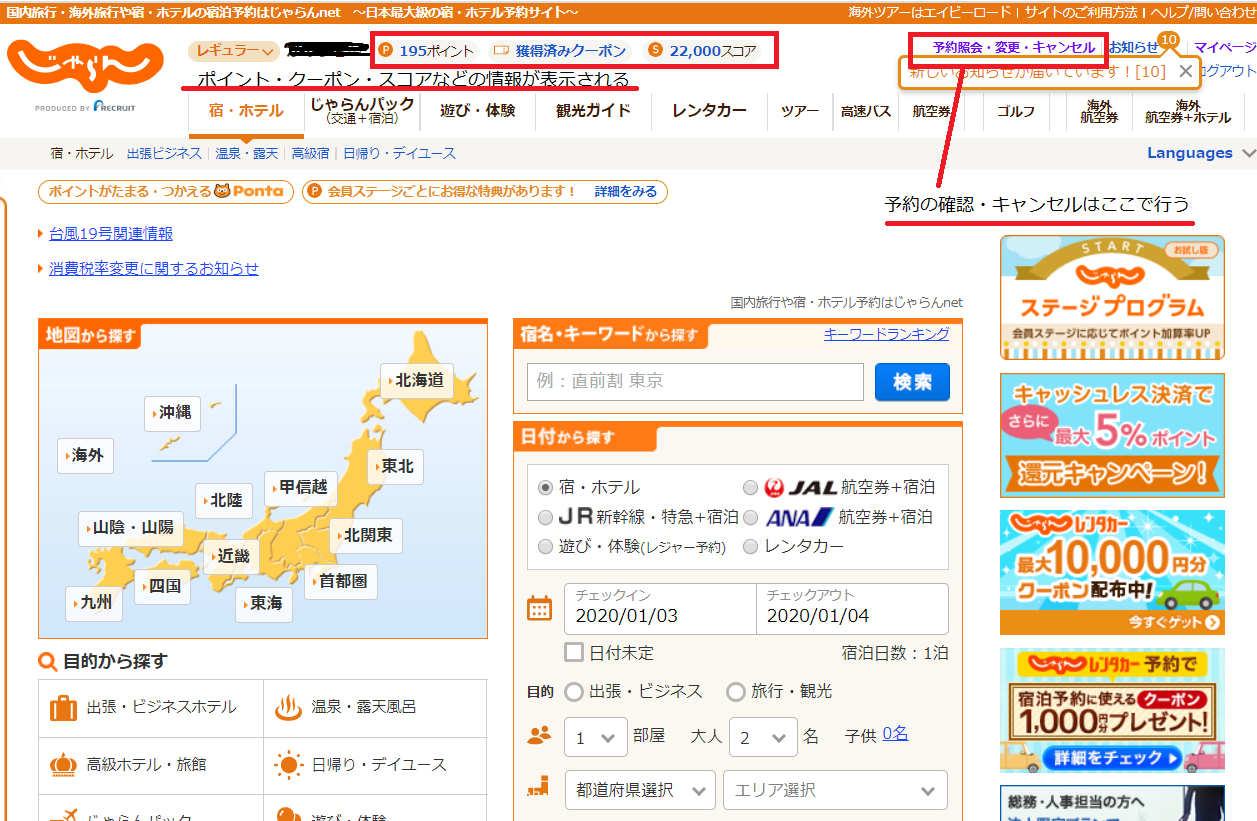
無事にログインを完了できたら、最優先で行うべきなのがじゃらんマイページへのアクセスと状態の確認です。
宿泊日やチェックイン時刻、プラン内容に誤りがないか予約内容確認の画面を開き、最新ステータスをチェックしましょう。特に旅行直前の場合、宿側への要望事項や到着予定時刻の変更が正常に反映されているかどうかの確認が欠かせません。
また、予約時にオンラインカード決済を選択していた場合、クレジットカードの有効期限切れによる決済エラーが発生していないかもマイページ上で把握できます。万が一、現地決済への変更や予約の取り消しが必要になった際も、マイページのダッシュボードから即座に手続きを行うことが可能です。
【ポイント失効を防ぐ】Pontaポイント・dポイント連携の落とし穴と会員情報変更
じゃらんnetを利用する最大の魅力の一つが、予約金額に応じて付与される共通ポイントです。しかし、ポイント連携の設計を正しく把握していないと、想定していたポイントが付与されない、あるいは利用できない事態に陥ります。
じゃらんnetではPontaポイント連携およびdポイント連携を選択して利用できますが、リクルートIDに対してメインで連携できるポイント口座は1種類に限定されます。連携先を変更したい場合は、マイページの「会員情報管理」から会員情報変更の画面へ進み、ポイント設定の再連携を行う必要があります。
注意すべきは、ポイント口座側の名義や登録情報がリクルートIDと完全に一致していないと、連携エラーが発生してポイントが正常に反映されない点です。氏名のカナ表記や電話番号に変更があった際は、両方のサービスで情報を統一させておくことが重要です。
【安全な利用のために】ログアウト方法と不正アクセス対策のチェックポイント
外出先のPCや共有端末でじゃらんnetを利用した際は、セッションを残したままにしないよう確実なログアウト方法を把握しておく必要があります。
画面右上のアカウントメニューから「ログアウト」をクリックすることで、端末内のセッション情報が破棄されます。共用PCではブラウザを閉じただけではログイン状態が保持されるケースがあるため、必ずログアウトボタンを押してからブラウザを終了してください。
さらに、身に覚えのないログイン通知メールが届いた場合は、直ちにパスワードを変更し、ログイン履歴を確認してください。不正アクセスによって宿泊予約を勝手に変更されたり、蓄積したポイントを不正利用されたりするリスクを防ぐためにも、他サービスと使い回していない強固なパスワードを設定しておくことが不可欠です。
【じゃらん ネット ログイン】に関するよくある質問(FAQ)
Q1:登録したメールアドレス自体を忘れてしまいログインできません。どうすればよいですか?
A1:過去にじゃらんnetから届いた「予約完了メール」や「メルマガ」が届いている受信トレイを検索し、登録アドレスを特定してください。どうしても判明しない場合は、リクルートIDの問い合わせ窓口から本人確認書類を提出して照会手続きを行う必要があります。
Q2:二段階認証のSMSがスマートフォンに届きません。
A2:端末のSMS拒否設定(海外SMSや短縮番号の拒否)が有効になっている可能性があります。設定を一時的に解除するか、Wi-Fiを切断してモバイルデータ通信に切り替えて再試行してください。
Q3:会員登録をせずに予約した内容を確認・変更することはできますか?
A3:可能です。予約完了時に送信されたメールに記載されている「予約番号」と「確認キー」を手元に用意し、じゃらんnetトップページの「会員登録なし予約の確認」専用フォームに入力することで照会できます。
まとめ:スムーズな認証環境を整えて快適な旅行予約を
じゃらんnetのログインに関するトラブルは、リクルートIDの仕様理解と二段階認証の適切な管理によって、その大半を未然に防ぐことができます。
宿泊予約やポイント利用をストレスなく進めるためにも、パスワードの定期的な見直しや生体認証の導入、ポイント連携状況の確認を日頃から整えておくことが大切です。旅行当日に慌てることのないよう、事前のマイページ確認を習慣化し、快適でスムーズな予約体験を活用してください。 (出典: じゃらん ネット ログイン(Yahoo!ニュース))
毎日更新されるトレンド情報を分析・発信中。役立つ裏技やおすすめ情報を分かりやすく紹介します。