【2026年最新】iPhoneクイックスタートのやり方と失敗ゼロ術
新しいiPhoneを手にしたとき、誰もが真っ先に行うデータ移行。現在その主流となっているのが、端末同士を近づけるだけでアプリや写真を丸ごと移せる「クイックスタート」です。PCへのバックアップやiCloudの容量を気にすることなく完結する手軽さから、多くのユーザーに重宝されています。
しかし現場の声に耳を傾けると、「途中で画面がフリーズして動かない」「転送時間が一向に減らず終わらない」「LINEのトーク履歴が消えてしまった」といったトラブルが後を絶ちません。今回は、2026年時点の最新環境に対応した失敗のないクイックスタートの手順と、トラブルを回避するための鉄則を整理してお届けします。
📌 【この記事の重要ポイントまとめ】
- 要点1:作業前のWi-Fi・Bluetoothオン、OSバージョン統一、Apple IDパスワードの手元確認が成功率を左右する。
- 要点2:「終わらない・進まない」トラブルの主因はWi-Fi干渉やOS差分。有線接続や初期化からの再試行で解決可能。
- 要点3:LINEのトークバックアップとeSIM転送は自動で完結しない場合があるため、移行直前の個別確認が必須。
【事前準備】クイックスタートを始める前に必ず済ませるべき5つの確認項目
クイックスタートで失敗する事例の約8割は、移行作業そのものではなく機種変更のデータ移行事前準備を怠ったことに起因しています。箱を開けてすぐに電源を入れたくなる気持ちを抑え、まずは旧端末で以下の項目を点検してください。
最優先で行うべきは、Apple IDとパスワードの確認です。移行プロセスでは必ずApple IDの再認証が求められます。パスワードを失念してログインできず、移行が途中でストップするケースが非常に目立ちます。また、古い端末と新しい端末の双方でWi-Fi接続とBluetooth設定が有効になっているか確かめましょう。両端末間のハンドシェイク(通信確立)はBluetoothで行われ、実際のデータ送信はWi-Fi Direct(端末間直接通信)を利用するためです。
さらに見落としがちなのがiOSアップデートの最新バージョン適用です。新旧端末でiOSのバージョンに大きな乖離があると、転送プロセスの途中でエラーが発生しやすくなります。あらかじめ旧端末のiOSを最新にしておくことが、トラブルを防ぐ確実な防衛策になります。最後に、転送中のバッテリー切れを防ぐため、両方の端末を満充電にするか充電ケーブルに繋いだ状態を確保してください。
【実践】iPhoneクイックスタート移行手順|新しいiPhoneの初期設定手順
準備が整ったら、実際の移行作業に入ります。手順自体はシンプルですが、画面に表示される指示を一つひとつ丁寧に進めることが肝要です。
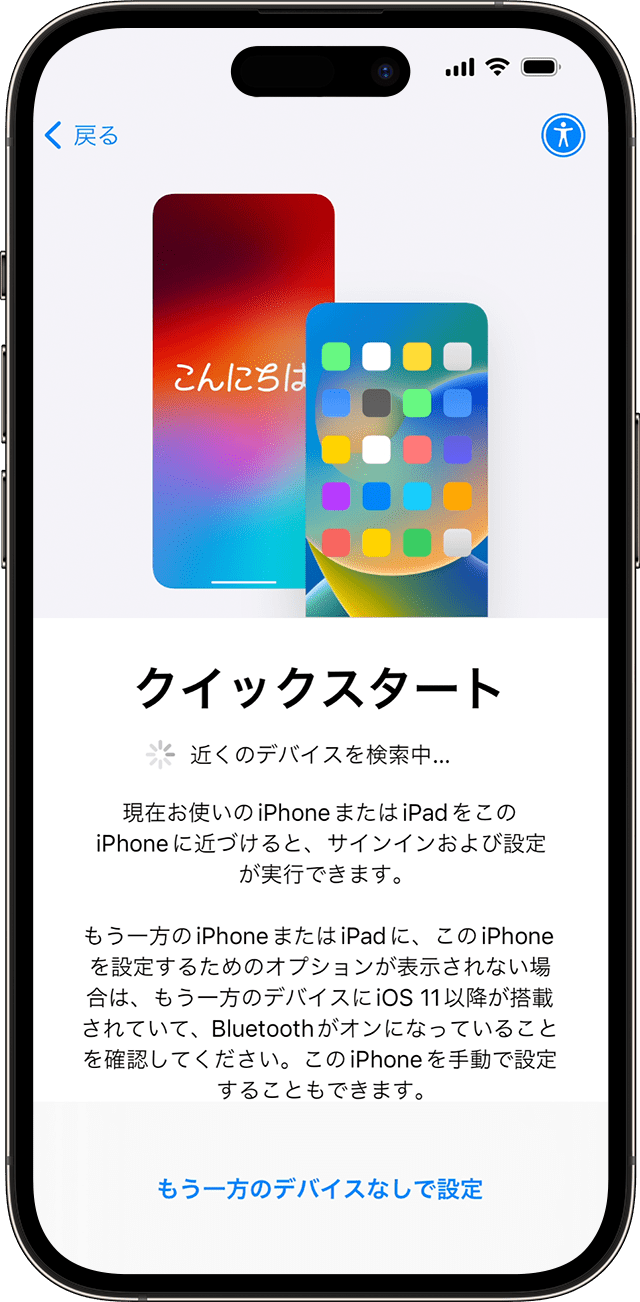
まず、新しいiPhoneの電源を入れ、言語選択などの初期画面が表示されたら、旧iPhoneのすぐ横(5cm以内)に置きます。旧iPhoneの画面に「新しいiPhoneを設定」というポップアップが表示されたら「続ける」をタップ。新iPhone側に青いアニメーション(モアレ模様)が現れるので、旧iPhoneのカメラでそれを円の中に収まるようにスキャンします。
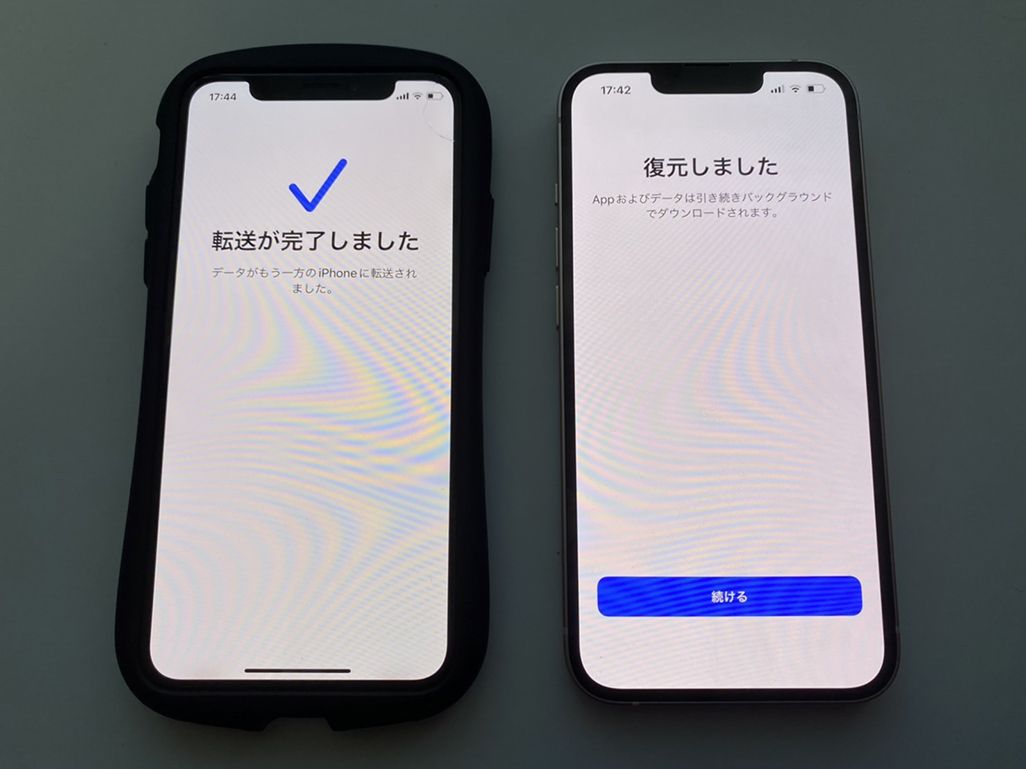
スキャンが成功すると、新iPhone側で旧端末のパスコード入力が求められます。その後、Face IDやTouch IDの登録、Apple IDの設定と進み、「データを転送」画面で「iPhoneから転送」を選択してください。利用規約への同意や位置情報の設定などを進めると、データの転送が始まります。転送完了の画面が出るまでは、両方の端末を離さず、Wi-Fi環境の安定した場所で静かに待機させます。
なぜ途中で止まる?「クイックスタートができない・終わらない」原因と決定的な対処法
読者から最も多く寄せられる相談が、「残り時間5分と出たまま1時間以上フリーズしている」「転送準備中のまま進まない」という現象です。クイックスタートができない原因と対処法を把握しておけば、パニックに陥る心配はありません。
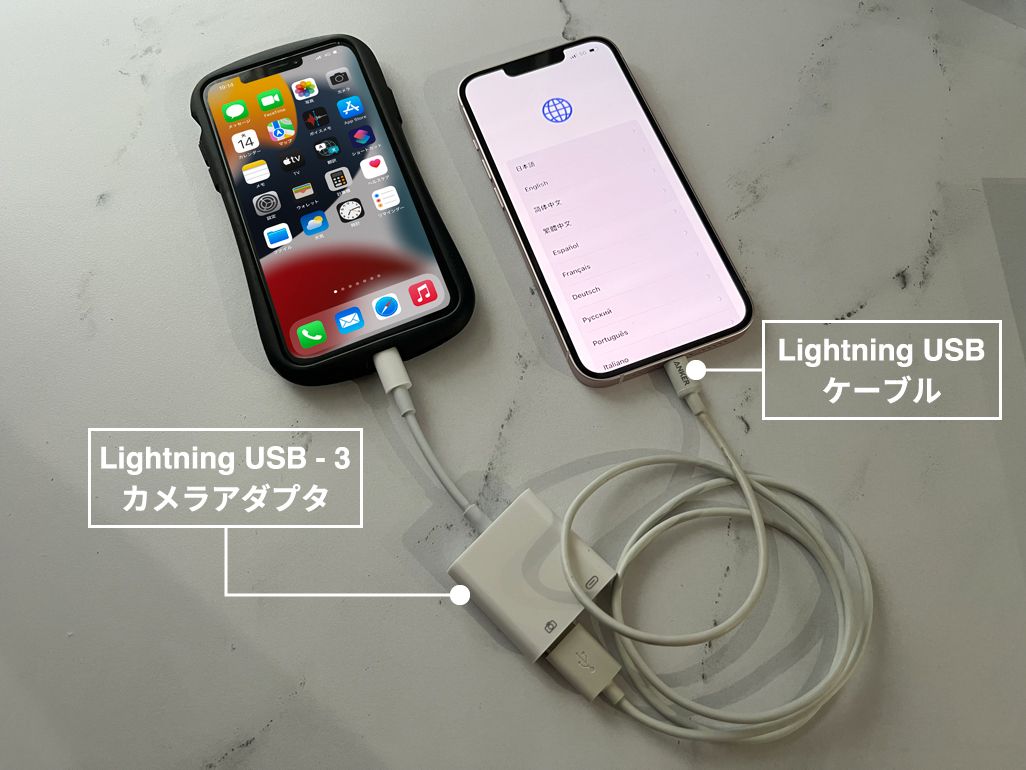
途中で止まる最大の引き金は、電波干渉と容量過多です。近隣の電子レンジやBluetooth機器の電波干渉によって通信パケットが途切れると、転送処理が無限ループに陥ることがあります。ルーターの真横など電波強度の高い場所へ移動するか、Lightning/USB-Cケーブルとアダプタを用いた「有線接続」に切り替えるのが極めて効果的です。
また、新旧端末のストレージ容量の不一致も盲点です。旧端末の使用データ量が新端末の空き容量を1バイトでも上回っていれば、転送は完了しません。移行前に旧端末の「写真」にある不要な長尺動画や、溜まりに溜まったキャッシュデータを削除し、ストレージに20%以上の余裕を持たせておくことが安定動作への近道です。
【所要時間と容量】移行にかかる時間の目安と終わらない時のタイムリミット
データ移行を始めるタイミングを誤り、外出間際に青ざめる人も少なくありません。一般的なクイックスタートの所要時間目安は、データ容量と通信環境によって大きく変動します。
データ容量が64GB程度であれば20〜30分前後で終了しますが、128GB〜256GBクラスになると45分から1時間半程度、512GBを超えるヘビーユーザーの場合は2時間以上を要することも珍しくありません。特に写真や動画を数万枚抱えている端末では、インデックス再構築に膨大なリソースが割かれます。
もし「残り時間」の表示が2時間以上全く減らず、端末の背熱も引いている場合は、内部プロセスがクラッシュしている可能性が高いと判断できます。3時間を超えて画面に変化が見られない場合は、無理に待ち続けず、一度プロセスを中断して再起動するのが賢明な判断です。
【LINE・eSIMの落とし穴】データ移行で消去事故を防ぐための重要チェック
クイックスタートはほぼ全てのアプリデータをクローン化しますが、セキュリティが厳重なサービスや通信契約そのものは別途個別対応が必要です。
筆頭に挙げられるのがLINE引き継ぎです。クイックスタート完了後に新端末でLINEを起動すればログイン自体は容易ですが、直前に旧端末側で「トークのバックアップ」を手動で作成し、「アカウント引き継ぎ設定」をオンにしておかないと、直近のトーク履歴が丸ごと消失するリスクがあります。引き継ぎ認証コードの受信設定も含め、LINEアプリ内の設定画面で万全を期してください。
もう一つの注意点がeSIM転送です。iOSのクイックスタート中には「電話番号を転送」という項目が表示され、キャリアが対応していれば数タップで回線が新端末へ移ります。しかし、通信キャリア(一部の格安SIMやMVNOなど)によってはeSIMクイック転送に非対応のケースがあり、その場合は旧端末が圏外になった後、キャリアのマイページからeSIM再発行手続きを踏まなければなりません。契約中の通信事業者が「eSIM クイック転送」に対応しているか、作業前に公式サイトで確認を済ませておきましょう。
失敗した時のリカバリー術|クイックスタートを最初からやり直す初期化ステップ
万が一、転送途中でエラーコードを吐いて止まってしまったり、画面が真っ暗なまま応答しなくなったりした場合は、躊躇せずクイックスタートの失敗やり直しを実行しましょう。
新iPhone側のデータが中途半端に残っている状態では、再度近づけてもクイックスタートの画面は立ち上がりません。新iPhoneを工場出荷時の状態に戻す必要があります。新端末の操作が可能な場合は、「設定」>「一般」>「転送またはiPhoneを消去」>「すべてのコンテンツと設定を消去」を選択します。画面操作を受け付けないフリーズ状態であれば、音量を上げるボタン、下げるボタンを順に素早く押し、電源ボタンを長押しし続けて強制再起動を行い、リカバリーモードから初期化をかけます。
初期化が完了し、再び「こんにちは」の画面が表示されたら、両端末を再起動したうえで、最初から手順をやり直してください。一度つまずいた端末でも、再起動と初期化を経ることでバックグラウンドの競合が解消され、2回目はあっさり成功するケースが多々あります。
【クイックスタートのやり方】に関するよくある質問(FAQ)
Q1:クイックスタートを行うと、古いiPhoneのデータは消えてしまいますか?
A1:消えません。データは「移動」ではなく「コピー」される仕組みのため、古いiPhoneの中身はそのまま保持されます。新端末で正常に動作確認が取れるまでは、旧端末の初期化は行わないでください。
Q2:Wi-Fi環境がない屋外でもクイックスタートは利用できますか?
A2:仕様上は端末同士の直接アドホック通信を利用するためWi-Fiルーターなしでも移行可能ですが、通信が不安定になりやすく失敗率が跳ね上がります。また、移行後のアプリ本体のダウンロードには大容量通信を要するため、安定した高速Wi-Fi環境下で行うことを強く推奨します。
Q3:移行完了後、アプリが「待機中…」のまま開かないのは故障ですか?
A3:故障ではありません。クイックスタートで移行されるのは「アプリの設定やデータ」であり、アプリのプログラム本体は移行後にApp Storeからバックグラウンドで再ダウンロードされます。通信環境によって数時間かかる場合があるため、充電器に繋いだままWi-Fiに接続して放置してください。
まとめ:事前準備さえ万全ならクイックスタートは怖くない
手軽で便利なクイックスタートですが、その裏側では膨大な暗号化通信とデータ同期が行われています。「近づけるだけ」という簡便さに気を取られがちですが、安定したWi-Fi、十分な空き容量、そして事前のLINEバックアップという基本を徹底することこそが、最速で新しいiPhoneを使い始めるための近道です。
大切な思い出や日々の連絡手段を守るためにも、時間に余裕があるタイミングを選び、一段階ずつ落ち着いて設定を進めてみてください。 (出典: クイック スタート やり方(Yahoo!ニュース))
SEOライティングとマーケティング戦略の専門家。分かりやすい解説記事で定評があります。