AndroidからiPhoneデータ移行の罠!失敗しない2026年最新手順
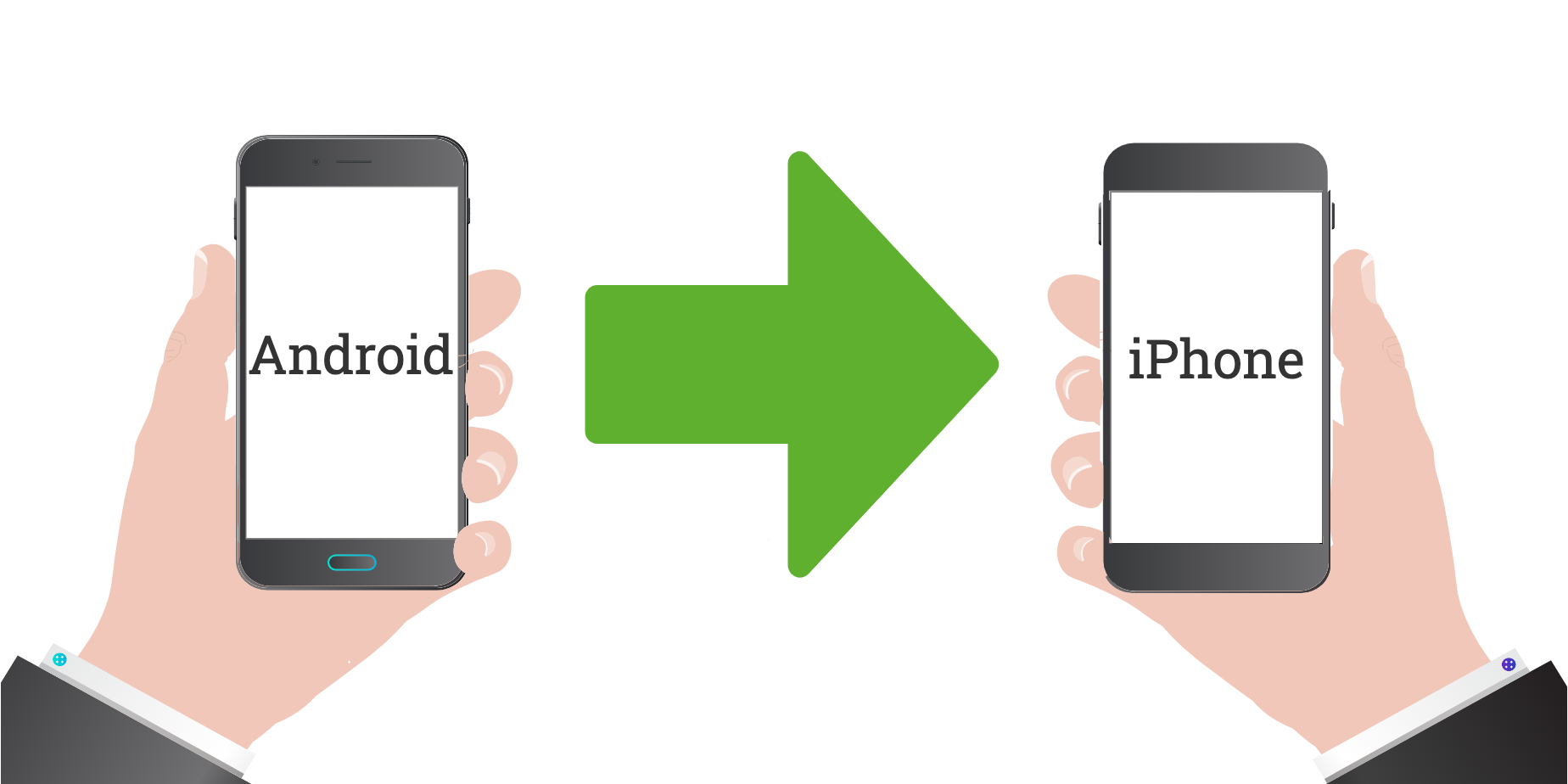
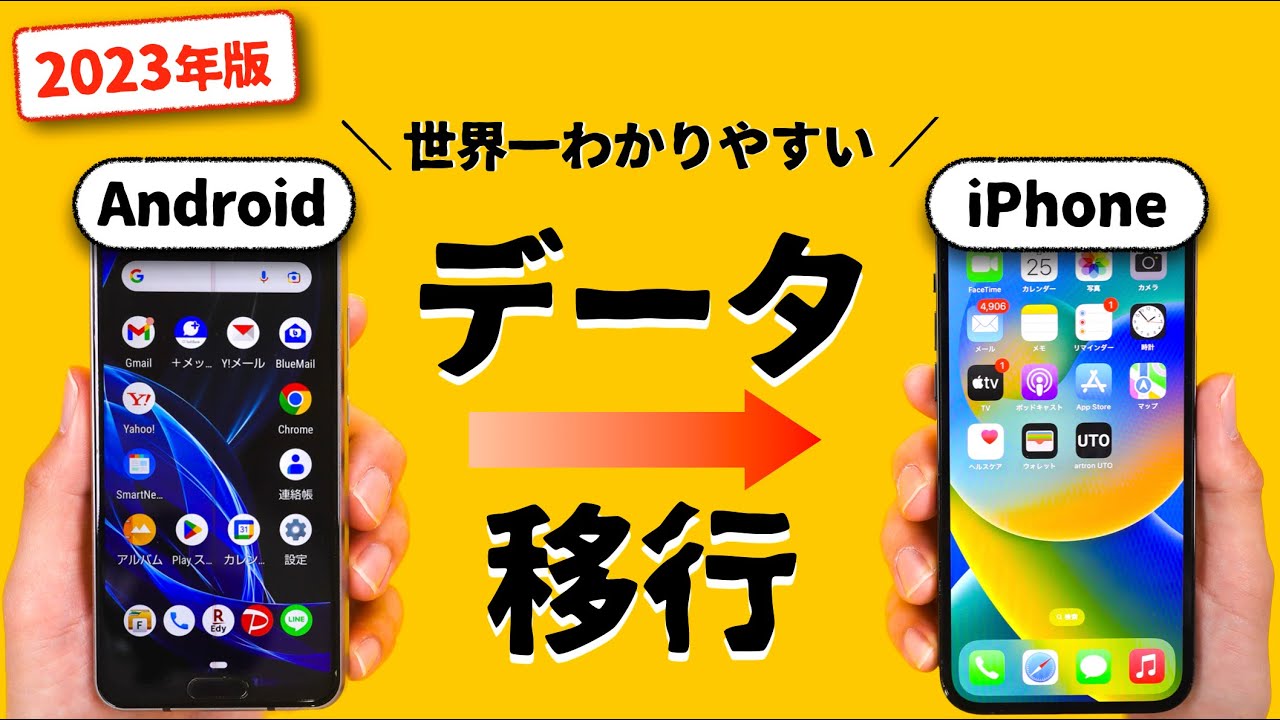
長年愛用したAndroidスマートフォンから最新のiPhoneへ機種変更する際、誰もが直面するのが「データ移行の壁」です。OSが根本から異なるため、同じOS同士の機種変更と同じ感覚で作業を進めると、取り返しのつかないトラブルに巻き込まれるケースが後を絶ちません。
特に「LINEのトーク履歴が消えた」「大切な写真が半分しか移っていない」「電子マネーの残高が引き継げない」といった悲鳴は、毎年のようにSNS上で飛び交っています。しかし、移行前の下準備と正しい手順さえ押さえておけば、トラブルは未然に防ぐことが可能です。2026年現在の最新環境に基づき、失敗ゼロでスムーズに乗り換えるための全知識を徹底解説します。
📌 【この記事の重要ポイントまとめ】
- 要点1:公式ツール「iOSに移行」アプリを使えば写真や連絡先は一括移行可能だが、iPhoneの初期設定時にしか使えない。
- 要点2:LINEの長期間トーク履歴やSuica残高、ゲーム内有償通貨など、OS間移行で消滅・制限されるデータの事前退避が必須。
- 要点3:Wi-Fiの周波数帯や省電力設定を見直すことで、移行作業中の接続切断やデータ移行失敗のトラブルを9割以上回避できる。
【落とし穴を回避】AndroidからiPhone移行前の絶対チェック事項
AndroidからiPhoneへのデータ移行を成功させるカギは、移行作業を始める前の「事前準備」にあります。iPhoneを開封して電源を入れる前に、必ず以下の重要ポイントを確認しておきましょう。
OSを跨ぐ乗り換えにおいて、最も見落としがちなのがAndroidからiPhone移行注意点の代表格である「有償コンテンツや独自機能の引き継ぎ可否」です。
特に注意すべきなのは、Google Play経由で購入した有料アプリそのものはApp Storeへ引き継げない点です。同等のiOS版アプリを再ダウンロード、場合によっては再購入する必要があります。また、後述する電子マネーやゲーム内通貨も、移行前に使い切るか適切な手続きを踏まなければ権利が消失してしまうため、事前確認が不可欠です。
「LINEのトーク履歴が消えた?」失敗しない引き継ぎの裏ワザと真実
データ移行において最もトラブルの相談が多いのが、LINEトーク履歴引き継ぎです。かつて異なるOS間では「直近14日間のトーク履歴しか移行できない」という厳しい制約が存在し、多くのユーザーを悩ませてきました。
現在では公式の「かんたん引き継ぎQRコード」を活用することで、直近14日間のトーク履歴は手軽に引き継げます。しかし、それ以前の数年分に及ぶ過去ログを完全に残したい場合は、事前の対策が必須です。テキスト形式でトーク履歴をメールやGoogleドライブへ個別にバックアップ保存しておくか、PC版LINEを併用して過去ログの閲覧環境を確保するのが賢い防衛策といえます。
また、引き継ぎ作業を行う前に、必ずAndroid側で登録メールアドレス・パスワード・電話番号の3点が最新かつ正確であるかを確認してください。アカウント連携が不完全な状態で移行を試みると、アカウント自体にログインできなくなる重大な事故につながります。
【2026年最新手順】「iOSに移行」アプリを使った最短ルート
Appleが公式提供しているiOSに移行アプリ(Move to iOS)を利用するのが、最も確実で標準的な2026年最新手順まとめの主軸です。このツールを使用すれば、写真動画データ移行や連絡先アドレス帳移行、メッセージ履歴、ブックマークなどをワイヤレスで一括転送できます。
具体的な移行手順は以下の通りです。
1. Android端末にGoogle Playから「iOSに移行」アプリをインストールする。
2. 両端末を満充電にするか、充電器に接続した状態にする。
3. iPhoneの初期設定を進め、「アプリとデータを転送」画面で「Androidからデータを移行」を選択する。
4. iPhoneの画面に表示される6桁または10桁のコードをAndroid端末に入力する。
5. 転送したいデータ(写真、連絡先、Googleアカウントなど)にチェックを入れ、転送を開始する。
ここで重要なのは、Googleアカウント同期をあらかじめAndroid側で最新状態にしておくことです。連絡先やカレンダー情報はGoogleクラウド上にもバックアップされるため、万が一の転送漏れを防ぐ二重のセーフティネットになります。
おサイフケータイ・Suica残高・ゲームアカウントの移行ルール
日常の決済や通勤に欠かせないおサイフケータイSuica残高の引き継ぎには、独自の厳格なルールが存在します。Androidのおサイフケータイ残高は、そのまま自動でiPhoneのApple Pay(ウォレット)には移りません。
モバイルSuicaやPASMOの場合、Android端末のアプリ内から一度「カードを預け入れ(サーバ退避)」する手続きを行います。その後、iPhone側で同じ会員情報を使ってSuicaを再設定することで、残高や定期券情報を復元できます。この預け入れ処理を忘れてAndroid端末を初期化してしまうと、再発行手続きに数日を要する場合があるため細心の注意を払いましょう。
さらに見逃せないのがゲームアカウント引き継ぎです。多くのソーシャルゲームでは、異なるOS間へ移行する際、所持している有償石(ゲーム内通貨)が消滅する仕様になっています。移行前にガチャやアイテム購入で使い切るか、引き継ぎIDの発行やSNS連携(Apple ID連携など)が正しく完了しているかをタイトルごとに個別に確認してください。
転送が止まる?データ移行失敗の原因とWi-Fi接続トラブル対策
「移行が途中でフリーズした」「残り時間が増え続けて終わらない」という現象は、データ移行失敗の原因と対処法として最も多く寄せられるトラブルです。その原因の9割は通信環境と端末のバックグラウンド動作にあります。
有効なWi-Fi接続トラブル対策として、以下の設定を徹底してください。
・モバイルデータ通信をオフにする:Android端末がWi-Fiの瞬断を検知して勝手に4G/5G通信に切り替わると、転送が強制切断されます。
・スマートネットワーク切り替えを無効化:接続が不安定なWi-Fiを自動遮断する機能を切っておきます。
・画面の自動スリープを解除:転送中に端末がスリープ状態に入るとプロセスが停止することがあるため、画面を常時点灯にしておきます。
・5GHz帯のWi-Fiを利用する:電子レンジやBluetooth機器の電波干渉を受けやすい2.4GHz帯を避け、安定した通信を確保します。
iPhone初期設定後でも間に合う!後からデータを移す方法
「すでにiPhoneの初期設定を完了してホーム画面を開いてしまった」という場合でも、焦る必要はありません。初期設定後データ移行には2つのアプローチがあります。
1つ目は、iPhoneを一度「設定」>「一般」>「転送またはiPhoneを消去」から初期化し、再度セットアップをやり直して「iOSに移行」アプリを使う方法です。購入直後でまだiPhone内に重要なデータがない場合は、この方法が最も手戻りが少なく確実です。
2つ目は、初期化せずに各種クラウドサービスを個別に活用する方法です。連絡先やカレンダーはiPhoneの「設定」>「メール」または「連絡先」からGoogleアカウントを登録するだけで即座に同期されます。また、写真や動画についてはGoogleフォトアプリをiPhoneにインストールすれば、Android時代と同じライブラリをそのままシームレスに閲覧・ダウンロードできます。
【AndroidからiPhoneへのデータ移行】に関するよくある質問(FAQ)
Q1:データ移行にはどのくらいの時間がかかりますか?
A1:転送するデータ容量に大きく左右されますが、写真や動画が50GB程度ある場合、Wi-Fi環境にもよりますが30分〜1時間半程度が目安です。時間に余裕のあるタイミングで作業することをおすすめします。
Q2:Androidで使っていたSDカード内のデータはどうなりますか?
A2:iPhoneにはSDカードスロットがありません。「iOSに移行」アプリを使えばSDカード内の写真なども対象に含めることができますが、あらかじめ端末本体ストレージに移動させておくか、PCやGoogleドライブ経由で移すのが安全です。
Q3:移行完了後、古いAndroid端末はすぐに初期化しても大丈夫ですか?
A3:おすすめしません。すべてのアプリへのログイン、LINEのトーク履歴、写真の枚数、決済残高がiPhone側で完全に反映されていることを確認し、最低でも2〜3日は初期化せずに手元に残しておくのが鉄則です。
まとめ:万全の事前準備で快適なiPhoneライフをスタートしよう
AndroidからiPhoneへの乗り換えは、OSの仕様差によるハードルがいくつか存在するものの、正しい手順を踏めば決して難しい作業ではありません。
LINEの重要データの保全、電子マネーの退避、そして安定したWi-Fi環境の確保という3つのポイントさえ押さえておけば、トラブルなくスムーズに新しいデバイスへと環境を引き継ぐことができます。万全の準備を整えて、快適で洗練されたiPhoneライフをスタートさせてください。 (出典: android から iphone データ 移行(Yahoo!ニュース))

SEOライティングとマーケティング戦略の専門家。分かりやすい解説記事で定評があります。