【2026最新】iPhoneデータ移行の失敗原因とクイックスタート手順
新しいiPhoneを手に入れた際、誰もが利用する標準機能となった「クイックスタート」。古い端末を隣に置くだけでワイヤレスに丸ごと移行できる手軽さが魅力ですが、現場では「転送中のまま画面が進まない」「残り時間が延々と増え続けて終わらない」といったトラブルが後を絶ちません。
高画質な写真・動画データの肥大化やeSIMの普及に伴い、初期設定でつまずくポイントは年々複雑化しています。本稿では、スムーズに移行を完了させる正しい操作ステップとともに、失敗を避けるための必須チェック項目を徹底解説します。
📌 【この記事の重要ポイントまとめ】
- 要点1:クイックスタート開始前における両端末のiOSアップデートとBluetooth・Wi-Fiの有効化が成否を分ける。
- 要点2:移行が終わらない主因はストレージ容量超過とWi-Fiの瞬断であり、転送時間の目安は64GB〜128GBでおよそ30分から1時間。
- 要点3:LINEのアカウント引き継ぎ準備やeSIMのクイック転送手順を把握しておくことで、移行直後の通信・アプリ不通トラブルを完全に防げる。
【基本手順】新旧iPhoneの初期設定とクイックスタートの流れ
クイックスタートをスムーズに進めるためには、事前の準備と正しい画面遷移の把握が不可欠です。まずは移行元(現在使用中の端末)と移行先(新しい端末)の双方をフル充電するか、電源に接続した状態を確保してください。
具体的な手順は以下の通りです。
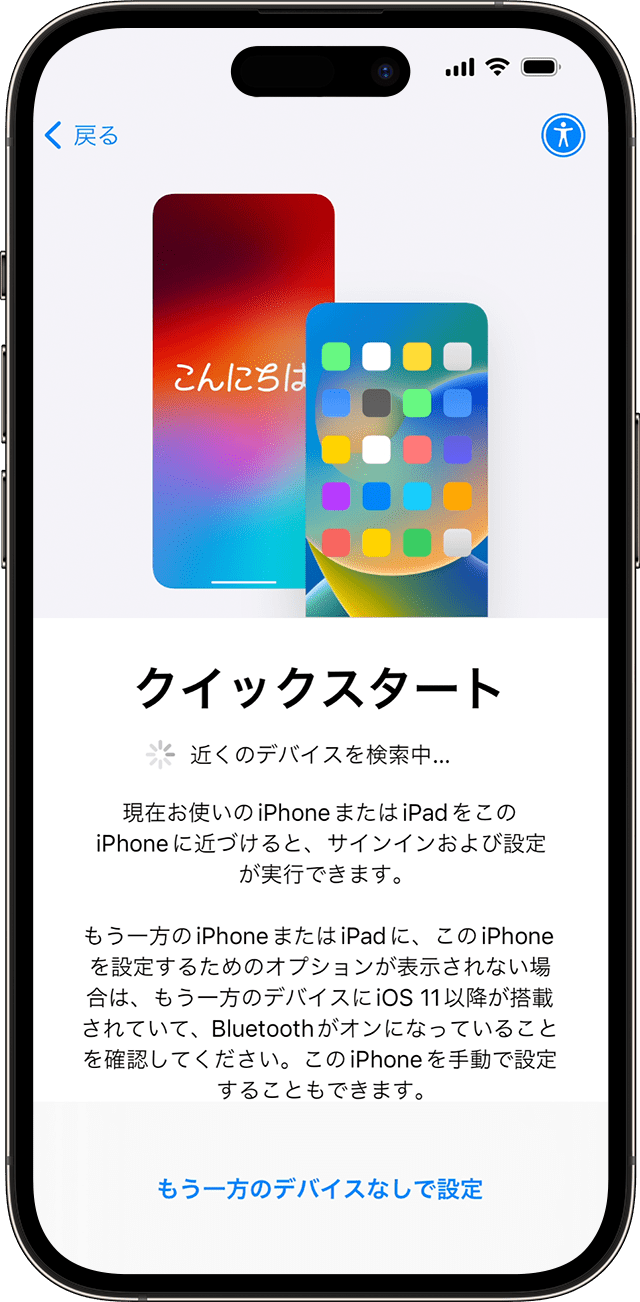
1. 新しいiPhoneの電源を入れ、言語と地域を選択して「こんにちは」画面を表示させます。
2. 古いiPhoneのロックを解除し、Bluetooth設定がオンになっていることを確認して新しいiPhoneの隣に置きます。
3. 古いiPhone側に「新しいiPhoneを設定」というポップアップが表示されたら「続ける」をタップします。
4. 新しいiPhoneの画面に青いアニメーション(モヤモヤした円)が表示されるため、古いiPhoneのカメラでそれを枠内に収めて読み取ります。
5. 新端末側で、これまで使っていたパスコードを入力し、指示に従ってFace IDやTouch IDの登録を行います。
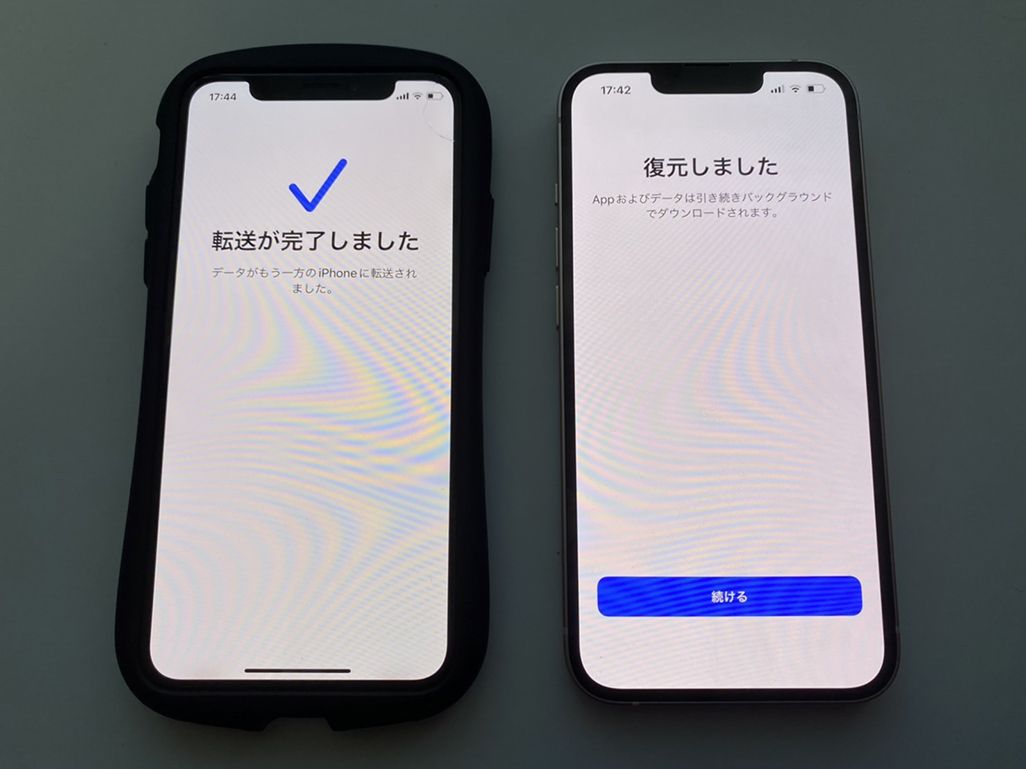
6. Apple IDのパスワード認証を求められたら正確に入力し、「iPhoneからデータを転送」を選択して転送を開始します。
画面の指示通りに進めれば数タップで完結する仕組みですが、環境次第で進行がストップするケースも珍しくありません。
「画面が進まない・終わらない」トラブルの真相と待ち時間の目安
クイックスタート実行中に最も多い相談が、「残り時間5分」と表示されたまま1時間以上経過するなど、プログレスバーが途中で動かなくなる現象です。
転送にかかる待ち時間の目安は、データ容量が64GB程度なら約20〜30分、128GB〜256GBでは約45分〜1時間半、512GB以上の大容量になると2時間を超えるケースもあります。しかし、何時間経過しても完了しない場合、内部で通信エラーや処理のデッドロックが発生している可能性が高いです。
終わらない状態を引き起こす主な原因として、電子レンジなどの家電製品による電波干渉、ルーターの一時的なパケット詰まり、古い端末側に蓄積されたキャッシュや破損データの一括読み込み失敗が挙げられます。画面が完全に固まって動かない場合は、無理に放置し続けず、一度やり直す決断も求められます。
クイックスタート失敗の理由とデータ移行ができない時の対処法
「クイックスタートのポップアップが出ない」「転送途中でエラーが表示されて中断した」という場合、根本的な原因の多くは事前準備の不足にあります。
移行がうまくいかない主な要因と対策は次の通りです。
・iOSバージョンの不一致:新しいiPhoneの初期iOSバージョンが、古いiPhoneのバージョンより古い場合、復元処理で弾かれます。あらかじめ新端末側を単体で簡易セットアップし、最新のiOSバージョンへアップデートしてから初期化(リセット)し、再度クイックスタートを試みてください。
・ストレージ容量の不足:移行先端末のストレージ空き容量が、移行元の使用容量を下回っていると転送は完了しません。古い端末の不要な動画やアプリをあらかじめ削除しておく必要があります。
・Wi-Fi接続の不安定さ:2.4GHz帯のWi-Fiは干渉を受けやすいため、安定した5GHz帯(またはWi-Fi 6環境)へ接続を切り替えて作業を行いましょう。
LINE引き継ぎやeSIMクイック転送の落とし穴
クイックスタートは端末内の多くのデータを自動移行しますが、一部の重要サービスは手動での事前・事後操作を怠るとトラブルに直結します。
筆頭がLINEの引き継ぎです。クイックスタートによってアプリアイコンや基本情報は移行されますが、トーク履歴を確実に残すためには、古い端末側でLINEの設定から「トークのバックアップ」を事前に取得し、登録メールアドレスとパスワードを確認しておく必要があります。新端末でLINEを起動した際、正しい認証を行わないと過去の履歴が消失するリスクがあります。
また、近年の機種変更で主流となったeSIMのクイック転送にも注意が必要です。通信キャリアがeSIMクイック転送に対応している場合、画面の案内に沿って数タップで回線契約を新端末へ移せます。しかし、キャリア側のメンテナンス時間帯(深夜帯など)に作業を行うと転送が失敗し、通話やモバイルデータ通信が一時的に使えなくなる事態に陥るため、日中の時間帯に作業を進めるのが賢明です。
通信が不安定なら有線接続も有効な選択肢
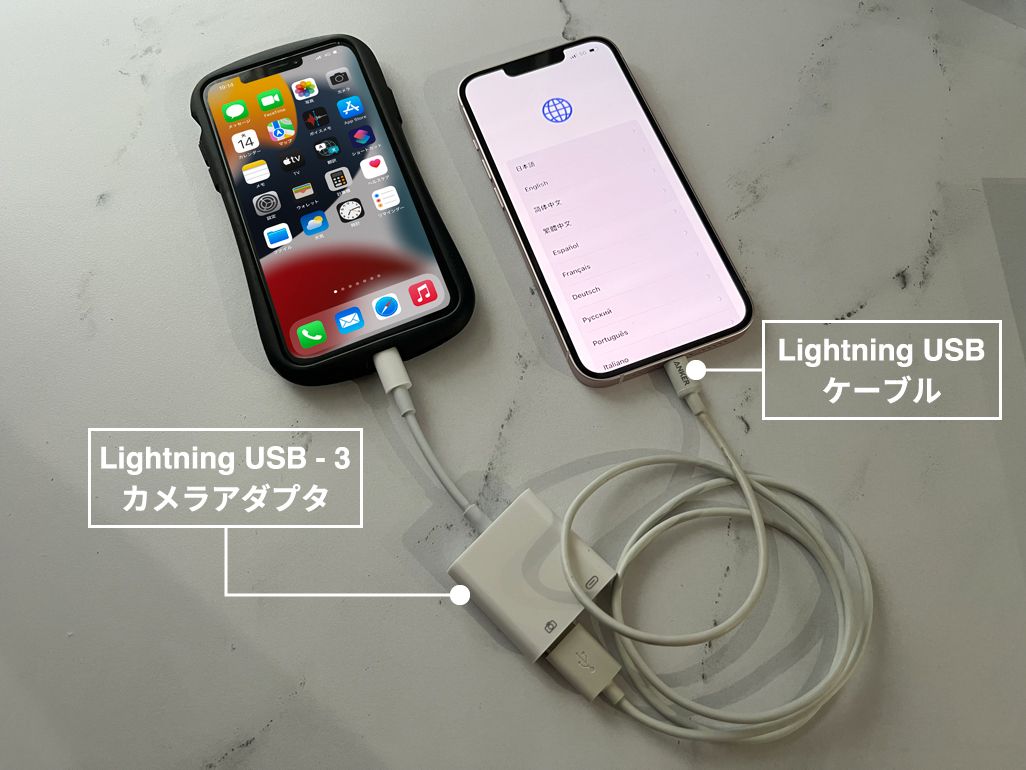
大容量の写真や動画を抱えており、自宅のWi-Fi環境に不安がある場合は、ケーブルを用いた有線接続によるクイックスタートが極めて効果的です。
USB-C端子やLightning端子に対応した純正ケーブルと変換アダプタを用いて新旧iPhoneを直接接続すると、ワイヤレス経由ではなく有線による高速なローカル転送が行われます。電波干渉による切断リスクをゼロに抑えられるだけでなく、転送にかかる所要時間を大幅に短縮できる実用的な裏ワザです。
【iPhoneデータ移行 クイックスタート】に関するよくある質問(FAQ)
Q1:クイックスタートが途中で失敗した場合、古いiPhoneのデータは消えてしまいますか?
A1:データは消えません。クイックスタートは古い端末のデータを「コピー」して新しい端末へ書き込む仕組みのため、移行が途中で失敗しても移行元の端末内のデータはそのまま残ります。安心して新端末をリセットし、最初からやり直してください。
Q2:Apple PayのクレジットカードやSuica・PASMOは自動で移行されますか?
A2:カードの登録情報はApple IDに紐づいて引き継がれますが、セキュリティ上の理由から、移行後に各カードのセキュリティコード再入力や認証が必要です。また、SuicaやPASMOなどの交通系ICカードは、古い端末のWalletアプリから一度削除(サーバ退避)してから新端末で再登録する必要があります。
Q3:クイックスタート画面が表示されない時の最も早い解決策は何ですか?
A3:両端末の再起動が最も効果的です。また、古い端末の「設定」>「Bluetooth」が確実に「オン」になっているか確認し、両端末を数センチの距離まで近づけて画面を点灯させてみてください。
まとめ:事前準備を徹底してストレスフリーな移行を
iPhoneのクイックスタートは、手順と仕組みさえ理解していれば、誰でも短時間で新環境へ移行できる優れたシステムです。
トラブルを防ぐ鉄則は、「古い端末の不要データ整理」「iOSの事前アップデート」「LINEや交通系ICカードの事前バックアップ」の3点に集約されます。買い替え時の初期設定を万全の体制で進め、新しいiPhoneの快適なパフォーマンスをストレスなく体感してください。 (出典: iphone データ移行 クイックスタート(Yahoo!ニュース))
SEOライティングとマーケティング戦略の専門家。分かりやすい解説記事で定評があります。