スマホのウイルスチェック完全解説!警告の罠と安全な無料確認手順
ネットサーフィン中に突然「ウイルスに感染しています!」というけたたましい警告画面が表示されたり、普段通りに使っているだけなのにスマートフォンの動作が急に重くなったりして、不安を覚えた経験はないでしょうか。「本当にハッキングされたのか」「個人情報が抜かれているのではないか」と焦って画面の指示に従ってしまうと、かえって危険な罠に踏み込むことになりかねません。
巧妙化するサイバー犯罪の手口と、端末本体の不具合との境界線を見極める知識が求められています。本稿では、スマホのウイルスチェックを行う具体的な手順をはじめ、iPhoneとAndroidそれぞれの安全確認法、さらには見分けがつきにくい偽警告の正体まで、ITジャーナリストの視点から整理して解説します。
📌 【この記事の重要ポイントまとめ】
- 要点1:画面に突然出る「ウイルス検出」の警告は大半が偽サイト(フェイクアラート)であり、指示に従ってアプリを入れたり課金したりしないことが鉄則。
- 要点2:iPhoneはOS構造上ウイルス感染リスクが極めて低く、カレンダーの不審な通知は登録解除で即座に解決可能。Androidは「Google Play プロテクト」で無料スキャンできる。
- 要点3:バッテリーの急激な減りや勝手な通信は不正アプリによる乗っ取りの可能性があるため、通信量確認と公式セキュリティツールの併用が有効。
【噂の真相】スマホの動作が重い・警告画面が出るのは感染のサインなのか?
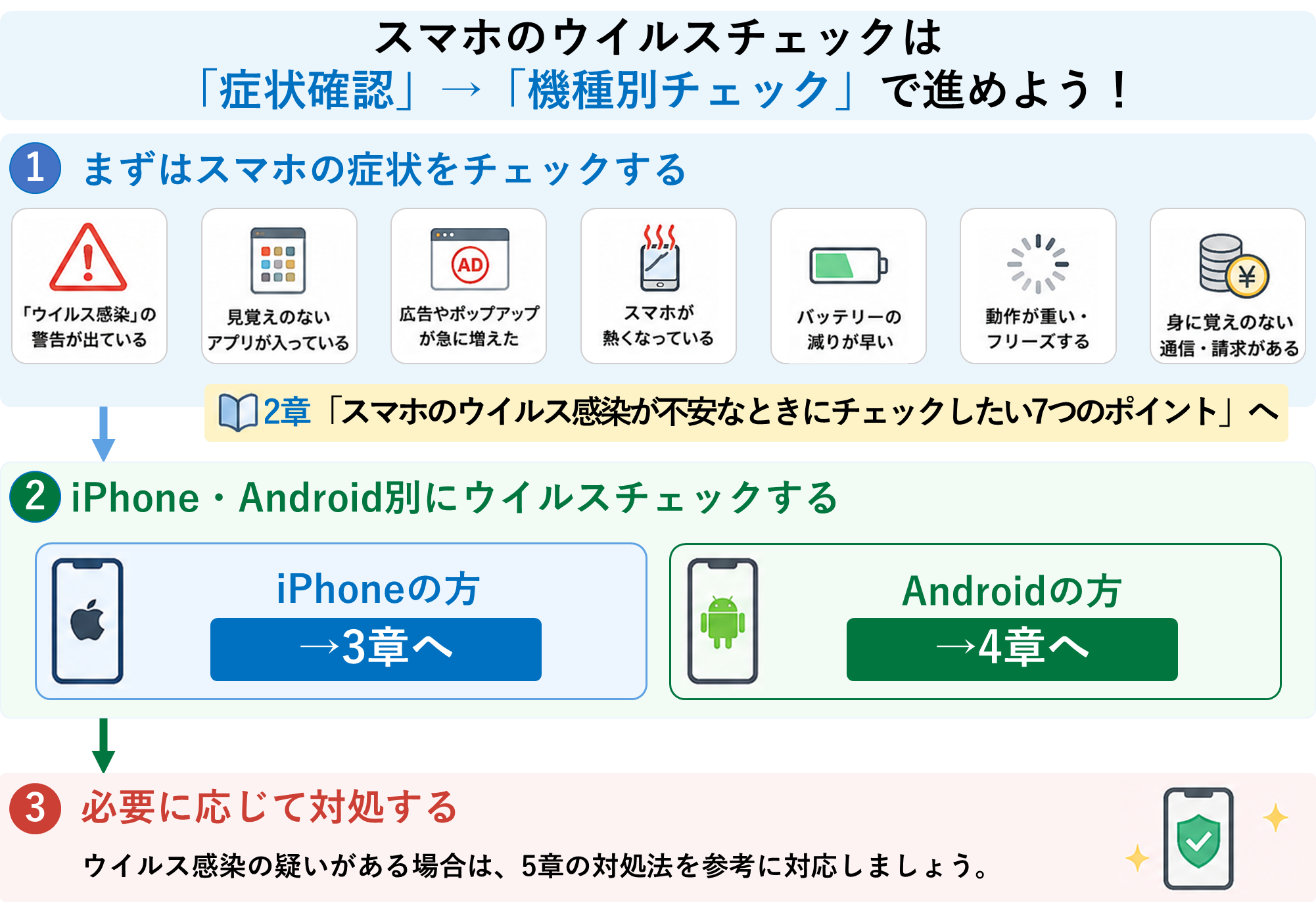
ブラウザ閲覧中に激しいバイブレーションとともに表示されるカウントダウン付きの警告や、「バッテリーが破損しています」といったポップアップのほぼ100%は、ユーザーの恐怖心を煽る偽警告(フェイクアラート)です。これらはウイルス検出を装った偽サイトへ誘導し、無駄な有料アプリを契約させたり、フィッシング詐欺でクレジットカード情報を盗み取ったりすることを目的としています。
また、「スマホの動作が急に重くなった」という現象についても、大半はキャッシュの蓄積やOSのアップデートに伴うバックグラウンド処理、端末のメモリ不足が原因です。動作の重さだけで直ちにウイルス感染と断定する必要はありません。ただし、身に覚えのない広告がロック画面に常時表示されたり、起動していないアプリが勝手に動き続けたりする場合は、不正なアドウェアが紛れ込んでいる可能性を疑う必要があります。
【iPhone編】ウイルス感染確認の手順と偽警告カレンダーの削除方法
Appleが提供するiOSは「サンドボックス構造」と呼ばれる強固なセキュリティ設計を採用しており、アプリ同士がシステム領域に干渉できない仕組みになっています。そのため、一般的な意味でのiPhoneウイルス感染確認を行う際、App Store以外から不正なプロファイルを意図的にインストールしたり、いわゆる「脱獄(Jailbreak)」を行ったりしていない限り、端末自体がウイルスに直接侵されるケースは極めて稀です。
iPhoneユーザーを長年悩ませているのが、カレンダーに見知らぬ予定が勝手に大量登録されるトラブルです。これはウイルスではなく、ウェブサイト経由で共有カレンダーを誤って購読させられた状態にすぎません。以下の手順で簡単に解決できます。
【カレンダーの不審な通知を削除する手順】
1. 「設定」アプリを開き、「カレンダー」を選択する。
2. 「アカウント」または「照会カレンダー」をタップする。
3. 心当たりのない不審なアカウント(英数字の羅列など)を選び、「アカウントを削除」を実行する。
【Android編】安全なウイルススキャンと無料アプリでの確認手順
Android端末はアプリの自由度が高い反面、公式ストア外からダウンロードしたAPKファイルなどを経由して不正プログラムが侵入するリスクが存在します。とはいえ、まずは外部の有料ソフトを購入する前に、OS標準の保護機能を用いたAndroidウイルススキャンの実施が基本です。
Googleは「Google Play プロテクト」という無料のセキュリティスキャン機能を標準搭載しています。この機能は端末内のアプリを定期的に監視し、有害な挙動を検知すると自動で警告を発します。
【Google Play プロテクトによる手動スキャンの手順】
1. 「Google Play ストア」アプリを開き、右上のプロフィールアイコンをタップ。
2. 「Play プロテクト」を選択する。
3. 「スキャン」ボタンをタップし、有害なアプリが見つからないか確認する。
より強固な保護を求める場合は、実績のあるスマホウイルスチェック無料アプリ(アバスト、AVG、Sophosなど)を活用するのも一案ですが、ストア上には「ウイルス対策」と偽って大量の広告を表示する粗悪なアプリも散見されるため、開発元やレビューの精査が欠かせません。
見逃せないスマホウイルス感染症状|バッテリー異常消費や遠隔操作の見分け方
偽警告ではなく、実際に悪意あるスパイウェアや不正プログラムが侵入した場合、端末にはどのような異変が現れるのでしょうか。主なスマホウイルス感染症状として警戒すべき兆候は次の通りです。
最も顕著なのがバッテリー異常消費の原因となるバックグラウンド通信です。何も操作していない待機状態にもかかわらず端末が異常に発熱したり、設定画面の「バッテリー使用状況」で見たこともない名称のアプリが電力を大量消費していたりする場合は要注意です。
さらに深刻なのが、スマホ遠隔操作確認やアカウント乗っ取りの兆候です。SNSで勝手にDMが送信されている、登録していない二段階認証コードがSMSで頻繁に届く、身に覚えのない決済履歴があるといった事象は、認証情報の流出や端末の不正制御を示唆しています。通信キャリアのマイページでデータ通信量が不自然に跳ね上がっていないかをチェックすることも、有効な自衛手段となります。
【2026年最新】セキュリティソフトのおすすめ評判とフィッシング詐欺対策
現在のサイバー脅威は、端末そのものを破壊するウイルスよりも、SMSやメールから偽のログイン画面へ誘導してIDやパスワードを盗み取るフィッシング詐欺対策が主戦場となっています。生成AIによって不自然な日本語が排除され、本物の宅配業者や金融機関と寸分違わぬ文面が作られるため、目視だけで偽サイトを見分けるのは困難を極めます。
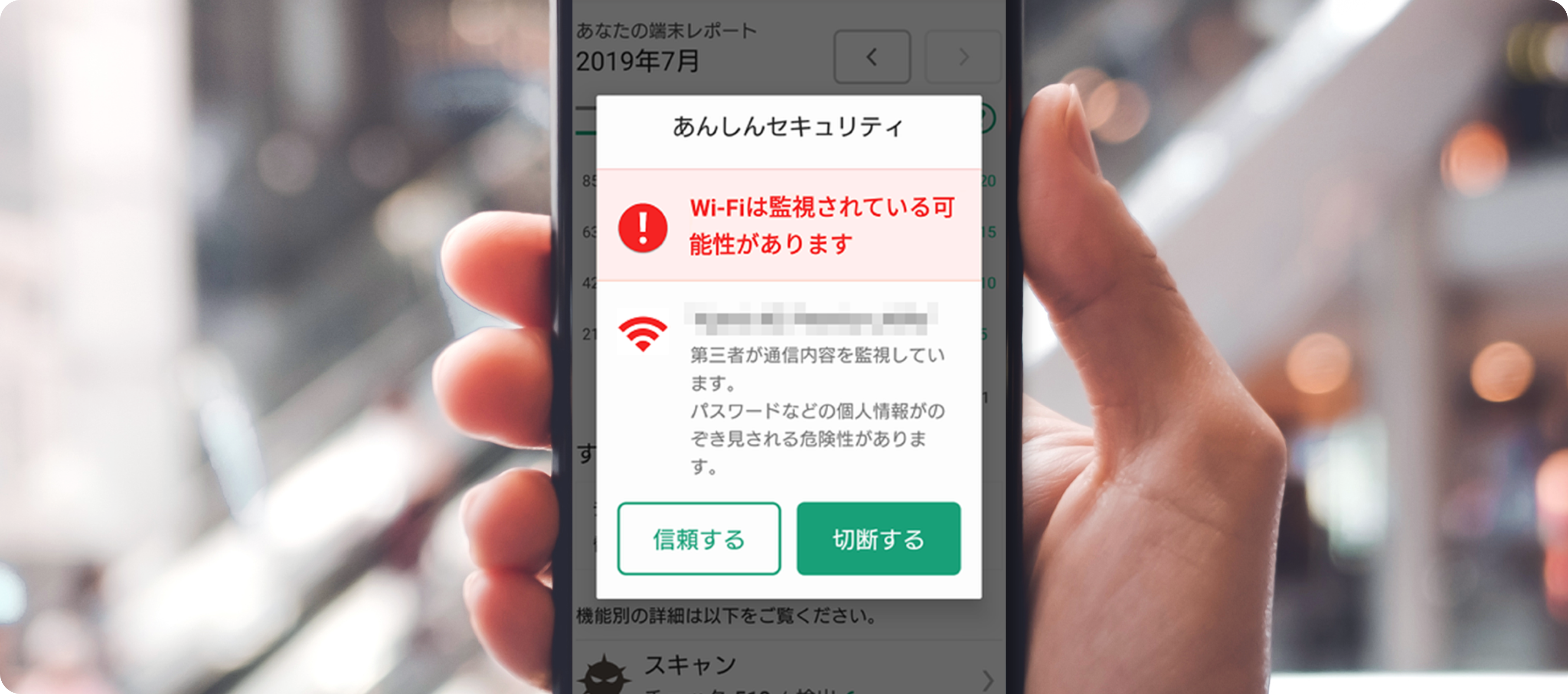
こうした環境下におけるスマホセキュリティ対策2026年最新の知見としては、危険な通信やフィッシングサイトへのアクセスを通信経路で遮断してくれる総合セキュリティソフトの導入が堅実です。
セキュリティソフトおすすめ評判と特徴:
・ノートン 360:フィッシング遮断率が高く、フリーWi-Fi利用時の通信暗号化(VPN)機能に定評。
・ウイルスバスター モバイル:国内の詐欺手口に強く、SMS経由の詐欺メッセージ判定の精度が高い。
・カスペルスキー / ESET:動作が軽快で、Android端末のリアルタイム保護において長年の実績を誇る。
【ウイルス チェック スマホ】に関するよくある質問(FAQ)
Q1:ブラウザを開いた瞬間に「ウイルス感染」と警告音が出ました。どうすればいいですか?
A1:画面をタップせず、直ちにブラウザのタブを閉じるかアプリを強制終了してください。通知許可を求めるダイアログが出ても「ブロック」または拒否を選び、ブラウザの閲覧履歴・キャッシュをクリアすれば安全です。
Q2:スマホの遠隔操作や乗っ取りを確認する方法はありますか?
A2:設定アプリの「アプリ一覧」から見覚えのない不審なアプリ(アイコンが透明なものや管理者権限を持つもの)がないか確認してください。また、GoogleアカウントやApple IDの「ログイン中の端末一覧」に見知らぬデバイスが接続されていないかを定期的にチェックすることが有効です。
Q3:完全無料で安全にウイルスチェックができる方法はありますか?
A3:Androidであれば標準機能の「Google Play プロテクト」、iPhoneであればiOSを最新バージョンに保ち不審なプロファイルを削除することで、追加費用をかけずに高い安全性を確保できます。
まとめ:慌てず正しいチェックを行いスマホの安全を守ろう
スマートフォンに対する脅威は年々巧妙化していますが、その手口の本質は「利用者を驚かせて自ら操作させる」点にあります。警告画面が表示されても焦って連絡先に電話したり、不審なアプリをインストールしたりしない姿勢が最大の防壁です。
定期的にOSのアップデートを適用し、端末の通信量やバッテリー状況に気を配るだけでも、大半のトラブルは未然に防ぐことができます。不安を感じたときは本稿の手順に沿って冷静にチェックを行い、快適で安全なモバイルライフを維持してください。 (出典: ウイルス チェック スマホ(Yahoo!ニュース))
SEOライティングとマーケティング戦略の専門家。分かりやすい解説記事で定評があります。