【2026最新】インスタの使い方完全ガイド!見る専から投稿まで徹底解説
写真やショート動画の共有だけでなく、情報収集やトレンド把握のインフラとして定着したInstagram(インスタグラム)。「今さら人に聞けないけれど、基礎からしっかり学び直したい」「見る専用として安全に使いたい」という需要は、2026年の現在も一段と高まっています。
Meta社によるアルゴリズムの進化やプライバシー管理機能の拡充を受け、現在のインスタグラムは直感的かつ安全に使いやすくなりました。本稿では、初心者が迷わず始められるアカウント登録から、閲覧時の足跡の仕組み、ストーリーやリールの実践的な投稿手順まで、要点を余すところなく解説します。
📌 【この記事の重要ポイントまとめ】
- 要点1:初期登録時は「連絡先同期をオフ」にすることで、知り合いにバレずに自分専用のアカウントを作れる。
- 要点2:フィード閲覧や検索だけなら足跡は残らないが、ストーリー閲覧やライブ視聴、DM開封では閲覧履歴が相手に伝わる。
- 要点3:日常のスナップは24時間で消えるストーリー、動画編集はリール、記録に残したい内容はフィード投稿と使い分けるのが基本。
【2026年最新アップデート】知っておくべき機能変更と初心者のアカウント作成手順
インスタグラムの初期設定で最初につまずきやすいのが、「周囲の知人に自動でアカウントが知られてしまうのではないか」という不安です。2026年現在の仕様では、プライバシー保護が強化されており、初期設定さえ間違えなければ完全に匿名のアカウントを作成できます。
インスタのアカウント作成手順は非常にシンプルです。App StoreまたはGoogle Playから公式アプリをダウンロードし、「新しいアカウントを作成」をタップします。電話番号またはメールアドレスを登録後、認証コードを入力。パスワードと氏名(ニックネーム可)を設定し、生年月日を登録します。
ここで最も重要なのが「連絡先(アドレス帳)の同期をスキップ」することです。同期を許可してしまうと、端末に登録されている友人や同僚の「おすすめ」にあなたのアカウントが表示されてしまいます。知人に知られず楽しみたい場合は、必ず同期をオフにした状態で登録を完了させましょう。
「見る専」でも絶対にバレない方法と足跡がつく条件の真相
投稿はせず、推しのアカウントや趣味の情報収集だけを目的にする「見る専(閲覧専用)」ユーザーは全体の半数近くを占めます。見る専として活動する上で知っておくべき「インスタの足跡がつく条件と真相」を整理しました。
基本的に、通常のフィード投稿やリール動画、プロフィールの閲覧、検索履歴などは相手に通知や足跡が残りません。うっかりダブルタップして「いいね」を押してしまわない限り、閲覧した事実が発覚することはないため安心してください。
ただし、以下の操作を行うと相手に閲覧履歴や通知が残ります。
・ストーリーの閲覧:閲覧者リスト(足跡)に自分のアカウント名が残る
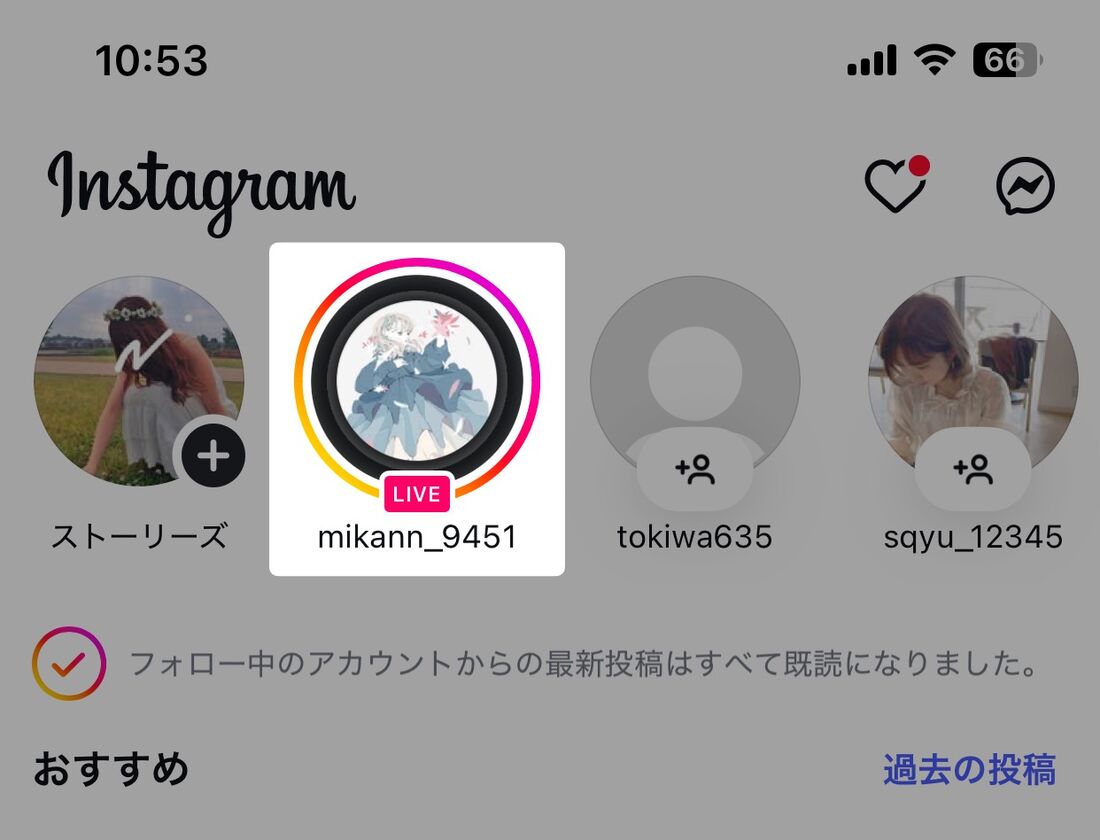
・インスタライブの視聴:入室時に「〇〇が参加しました」と画面上に表示される
・DM(ダイレクトメッセージ)の開封:メッセージに「既読」が表示される
・消えるメッセージモードでのスクリーンショット:相手に撮影通知が届く
誰にも知られずに閲覧したい場合は、プロフィールアイコンやユーザー名で個人を特定できないダミー設定にしておくか、ストーリーの閲覧を避けるのがインスタを見る専でバレない方法の鉄則です。
鍵垢(非公開設定)のやり方と知っておくべき安全な運用の注意点
自分自身や家族のプライベートを守りたいときに欠かせないのが「非公開アカウント(通称:鍵垢)」の設定です。非公開にすることで、自分が承認したフォロワー以外には投稿やストーリー、フォロワー一覧が一切見えなくなります。
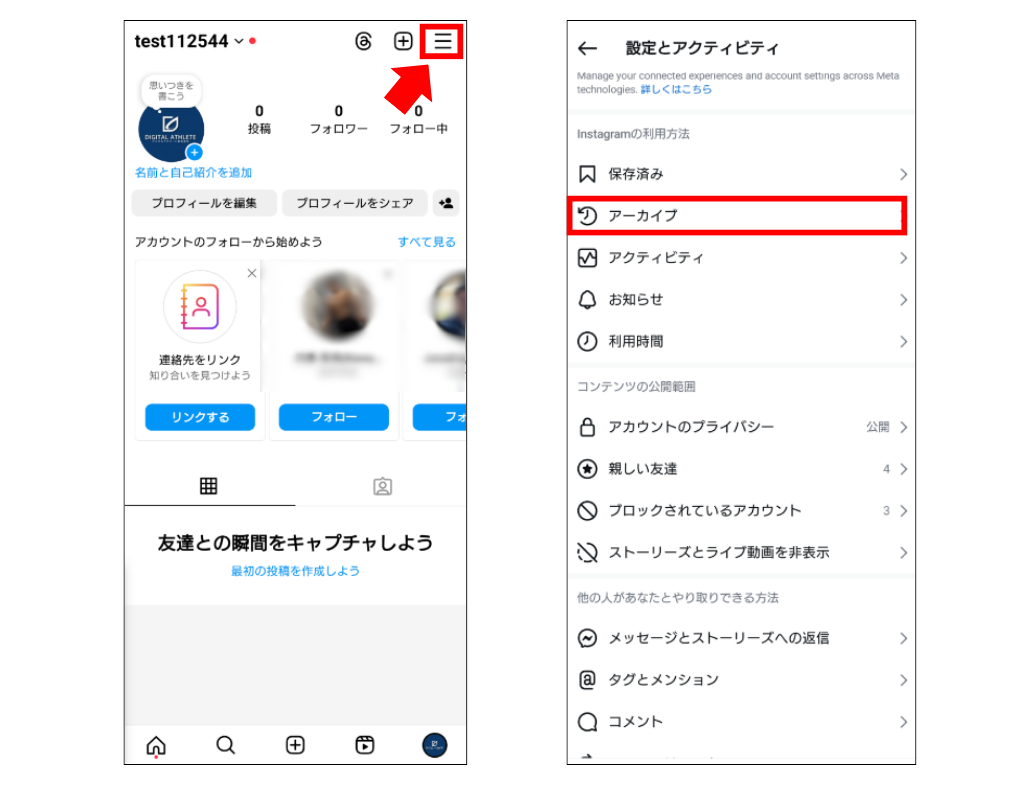
インスタの鍵垢のやり方は、マイページ右上のメニューバー(三本線)から「設定とアクティビティ」を開き、「アカウントのプライバシー」を選択して「非公開アカウント」をオンに切り替えるだけです。
ただし、運用の際には注意点もあります。プロフィール文やアイコン写真は非公開設定にしていても全体に公開されるため、個人が特定できる顔写真や本名の記載は避けましょう。また、ハッシュタグを付けて投稿しても、ハッシュタグの検索結果ページには自分の投稿が表示されなくなります。
フィード投稿・複数写真の投稿方法と検索されるハッシュタグ付け方のコツ
タイムラインに残る一般的な投稿形式が「フィード投稿」です。画面下部の中央にある「+」アイコンをタップし、「投稿」を選択すると端末のカメラロールから写真や動画を選べます。
1つの投稿にインスタの複数写真投稿を行う方法は、画像選択画面の右上にある「重ねマーク(複数選択)」をタップして、最大20枚(2026年時点の拡張仕様)までの画像・動画をタップ順に選択します。フィルター編集や明るさ調整を個別に施すことも可能です。
投稿文(キャプション)には、内容に即したタグを添えましょう。インスタのハッシュタグ付け方のコツは、大量に詰め込みすぎず「3〜5個程度」の厳選したタグをつけることです。現在の検索アルゴリズムは投稿文のテキスト自体を高度に解析するため、ビッグワード(例:#カフェ)だけでなく、エリアや固有名詞(例:#渋谷カフェ巡り #代官山スイーツ)を具体的に記載する方が、興味関心の近いユーザーへ的確に届きます。
24時間で消えるストーリー投稿方法と残せるハイライト活用術
日常のちょっとした出来事やリアルタイムの出来事を手軽に共有できるのが「ストーリー」です。投稿から24時間が経過すると自動的に消える気軽さが特徴で、フィードを整えたいユーザーにも好まれています。
インスタのストーリー投稿方法は、ホーム画面左上の自分のアイコンをタップするか、画面を右にスワイプするだけで撮影・選択画面が立ち上がります。写真や短い動画を選んだら、画面上部のアイコンから文字入れ(テキスト)、BGMの追加、アンケート機能などのスタンプを自由に追加して「ストーリーズ」をタップすれば公開されます。「親しい友達」リストを作っておけば、特定の仲間にだけ限定公開することも可能です。
消したくないお気に入りのストーリーは、プロフィール上にインスタのハイライトとして残す方法を活用しましょう。プロフィール画面の「ハイライト」作成ボタンを押し、過去のアーカイブから残したい投稿を選ぶことで、テーマごとに整理して無期限で公開し続けることができます。
ショート動画リールの作り方&プライベートなDMの送り方・消し方
フォロワー以外への拡散力が最も高いコンテンツが、縦型ショート動画の「リール(Reels)」です。作成方法は「+」ボタンから「リール」を選択し、動画素材をつなぎ合わせるだけ。アプリ内の編集ツールを使えば、テンポよく動画をカットしたり、トレンドのBGMに自動でリズムを合わせる「テンプレート機能」を使ったりすることで、初心者でも数分で魅力的なショート動画が完成します。
一方、特定の相手とクローズドにやり取りしたい場合は「DM(ダイレクトメッセージ)」を使います。
インスタのDM送り方と消し方は次の通りです。相手のプロフィールから「メッセージ」をタップするか、ホーム画面右上の紙飛行機(または吹き出し)アイコンから送信先を選んで文章を入力します。送り間違えたメッセージは、該当の吹き出しを長押しして「送信を取り消す」を選択すれば、相手側の画面からも完全に削除できます。ただし、相手がすでに通知画面などで読んでしまっている可能性はあるため、送信前の確認は怠らないようにしましょう。
【インスタの使い方】に関するよくある質問(FAQ)
Q1:インスタを登録したら、勝手に電話帳の友達に通知がいきますか?
A1:登録時に「連絡先を同期」をオフ(許可しない)に設定していれば、知人に通知が届くことはありません。プライバシーを徹底したい場合は、普段使っていないメールアドレスで登録し、本名以外のユーザー名を設定することをおすすめします。
Q2:フィード投稿を見たり、検索したりするだけで相手にバレますか?
A2:通常のフィード投稿やリール動画、プロフィール画面を閲覧するだけであれば、足跡は一切つきません。誤って「いいね」や「保存」を押さない限り、相手に閲覧が知られる心配はありません。
Q3:間違えてストーリーを見て足跡がついてしまった場合、消す方法はありますか?
A3:一度ついたストーリーの足跡は原則として取り消せません。どうしても足跡を消したい場合の最終手段としては、相手のアカウントを一時的に「ブロック」する方法があります。ブロックすると閲覧者リストから自分の名前が消えますが、相手との関係性に影響を与える可能性があるため注意が必要です。
まとめ:自分好みの距離感でインスタを快適に楽しもう
現在のインスタグラムは、単なるキラキラした日常の共有ツールにとどまらず、ライフスタイルや趣味の情報を集めるための実用的なデータベースへと進化しています。
まずは連絡先非同期で「見る専」としてアカウントを開設し、お気に入りのクリエイターや最新トレンドをチェックすることから始めてみましょう。操作に慣れてきたら、鍵垢でのプライベートなストーリー投稿や、趣味のフィード発信など、自分の心地よいスタイルに合わせてインスタグラムを活用してみてください。 (出典: インスタ の 使い方(Yahoo!ニュース))
情報を整理して届けることが得意なWebディレクター。ユーザー視点に立った記事作成を目指しています。