Googleマップの現在地がずれる原因と直し方【2026年最新】
外出先や知らない街でルート案内を頼りに歩いている最中、Googleマップ上の現在地が急に隣の通りへ飛んだり、進行方向と全く違う方角を向いていたりして焦った経験はないでしょうか。都市部の高層ビル群や地下街の複雑化に伴い、スマートフォンのナビゲーション機能が一時的に乱れる現象は日常茶飯事となっています。
現在地のズレは、単なる端末の一時的な不具合だけでなく、OSの位置情報設定や周辺環境の電波干渉、内蔵センサーのキャリブレーション不足など複数の要因が絡み合って発生します。原因を正しく把握し、わずか数タップの設定見直しを行うだけで、位置情報の精度は劇的に改善します。iPhone・Androidそれぞれの具体的な修復手順と最新の対処法を詳しく解説します。
📌 【この記事の重要ポイントまとめ】
- 要点1:現在地がずれる主な原因は「GPSの遮断」「Wi-Fiオフによる測位補助の停止」「端末のコンパス狂い」の3点にある。
- 要点2:iPhoneは「正確な位置情報」、Androidは「Google位置情報の精度」を有効化し、Wi-Fiをオンにするだけで劇的に改善する。
- 要点3:青いビームの向きがおかしい場合は「8の字スイング」によるキャリブレーションやAR「ライブビュー」補正が即効性抜群。
【原因究明】Googleマップの現在地がずれる・合わない5つの決定的要因
Googleマップを開いた際に現在地が狂う原因は、主にハードウェア、通信環境、OS設定のいずれかに潜んでいます。代表的な5つの要因を把握しておくと、トラブル発生時も冷静に対処可能です。
第1に挙げられるのがGPS衛星からの電波遮断・反射(マルチパス現象)です。高層ビルが立ち並ぶオフィス街や地下街、高架下、屋内では衛星からの直線電波が遮られ、反射した電波を受信することで数十メートル以上の位置ズレが生じます。
第2にWi-Fi機能がオフになっていることです。現代のスマートフォンはGPSだけでなく、周囲にあるWi-Fiアクセスポイントの電波情報を照合して瞬時に現在地を特定(A-GPS / Wi-Fi測位)しています。Wi-Fi通信そのものを使っていなくても、機能をオンにしておくだけで測位精度は大幅に向上します。
第3に端末の地磁気センサー(電子コンパス)の狂いです。バッグのマグネット留め具やスマートフォンの磁石内蔵ケース、金属製の建造物に近づくとコンパスが干渉を受け、現在地を示す青い丸から出る照射角度(ビーム)があらぬ方向を指してしまいます。
第4にOS側の省電力モードやバッテリー最適化による制限です。バッテリー残量が低下した際、OSがバックグラウンド通信やGPSチップへの給電を絞るため、位置情報の更新頻度が極端に落ちて追従できなくなります。
第5にアプリ自体のキャッシュ肥大化やバージョン不整合です。長期間アップデートを行っていなかったり、蓄積された一時データが破損していたりすると、マップの描画処理と測位データの連携に遅延が生じます。
【iPhone編】Googleマップの現在地を正確に直す位置情報設定手順
iOS端末でGoogleマップの現在地が合わない場合は、システム設定内の「位置情報の利用許可」と「Wi-Fiスキャン」の再確認が最優先です。
まずは「正確な位置情報」が有効になっているかを確認します。設定アプリから「Google Maps」を選択し、「位置情報」をタップします。「このAppの使用中のみ許可」または「常に」にチェックが入っていることを確認した上で、画面下部にある「正確な位置情報」のトグルを必ずオン(緑色)にしてください。ここがオフになっているとおおよそのエリアしか特定されず、数キロ単位で大雑把な位置しか表示されません。
あわせてコントロールセンターを開き、Wi-Fiアイコンをオンにしておきます。街中のWi-Fiネットワークを検知することで、地下街や商業施設内でも高精度な測位が維持されます。
また、iOSの「低電力モード」が有効になっている場合は解除を推奨します。「設定」>「バッテリー」から低電力モードをオフにすることで、バックグラウンドでのGPS測位がフル稼働状態へ戻ります。
【Android編】「高精度位置情報」の有効化とキャッシュクリア手順
Android端末では、Googleが提供する位置情報補正サービスを最大限に活用する設定が鍵を握ります。
最も重要なのが高精度位置情報設定の確認です。「設定」>「位置情報」>「位置情報サービス」へと進み、「Google位置情報の精度(またはGoogle位置精度)」をタップしてオンにします。これにより、GPSだけでなくモバイルネットワーク、Wi-Fi、内蔵センサーを総合的に組み合わせた高精度な測位が実行されます。
さらに「Wi-Fiスキャン」と「Bluetoothスキャン」の両方を有効にしておくと、個別に接続していない状態でも周辺の電波シグナルを拾って屋内測位の精度を底上げしてくれます。
それでも位置が更新されない場合は、アプリの動作環境をリフレッシュします。「設定」>「アプリ」>「Maps(マップ)」>「ストレージとキャッシュ」を開き、「キャッシュを消去」を実行してください。一時的な不整合データがクリアされ、スムーズな位置取得が再開されます。
青い丸の向きが狂う?コンパス調整(8の字スイング)とAR「ライブビュー」補正
マップ上の現在地を示す「青い丸」から扇状に伸びる青い光(ビーム)が広がりすぎていたり、向いている方角が逆転していたりする場合は、地磁気センサーのキャリブレーションが必要です。
最も手軽で効果的なのが「8の字スイング(コンパス調整)」です。Googleマップを開いた状態でスマートフォンを手に持ち、空中に大きな数字の「8」を描くように手首をひねりながら3回ほどゆっくり動かします。これによりセンサーが地球の磁場を再認識し、青いビームの幅が狭まって正確な方角を捉えるようになります。
屋外の市街地で進行方向がまったく定まらない場合は、カメラを使ったAR機能「ライブビュー」による補正が非常に強力です。現在地アイコン(青い丸)をタップして表示されるメニューから「ライブビューで調整」を選択し、周囲の建物や道路標識にカメラをかざします。Googleのストリートビュー画像とカメラ映像がリアルタイムで照合され、わずか数秒でセンチメートル単位の正確な位置と向きに強制補正されます。
待ち合わせ・安否確認に役立つ「現在地共有」機能の活用術と注意点
Googleマップには、自分のリアルタイムな居場所を家族や友人と安全にシェアできる「現在地共有」機能が備わっています。イベント会場や広い駅構内での合流、夜間の帰宅見守りなどに重宝する標準機能です。
共有を開始するには、画面右上のプロフィールアイコンをタップし、「現在地を共有」を選択します。「新しい共有」から共有する期間(「1時間」「自分で無効にするまで」など)を設定し、相手のGoogleアカウントやLINEなどのメッセージアプリ経由でリンクを送信します。
共有相手のマップ上には自分のアイコンと移動ルートがリアルタイムで反映されます。ただし、共有中はバックグラウンドで継続的にGPSが駆動するため、バッテリー消費が通常より早くなります。用件が済んだら共有を停止するか、あらかじめ制限時間を設定して運用するのが鉄則です。
【googleマップの現在地】に関するよくある質問(FAQ)
Q1:Wi-Fiをオンにするだけで現在地の精度が上がるのはなぜですか?
A1:スマートフォンは周囲にあるWi-Fiアクセスポイントの識別情報(SSID/MACアドレス)とGoogleのデータベースを照合して位置を特定する仕組みを持っているためです。電波が届きにくい屋内やビル街でも、Wi-Fiの電波を捉えることでGPSの死角を補正できます。
Q2:青い丸の周りに大きな薄い水色の円が表示されるのは何のサインですか?
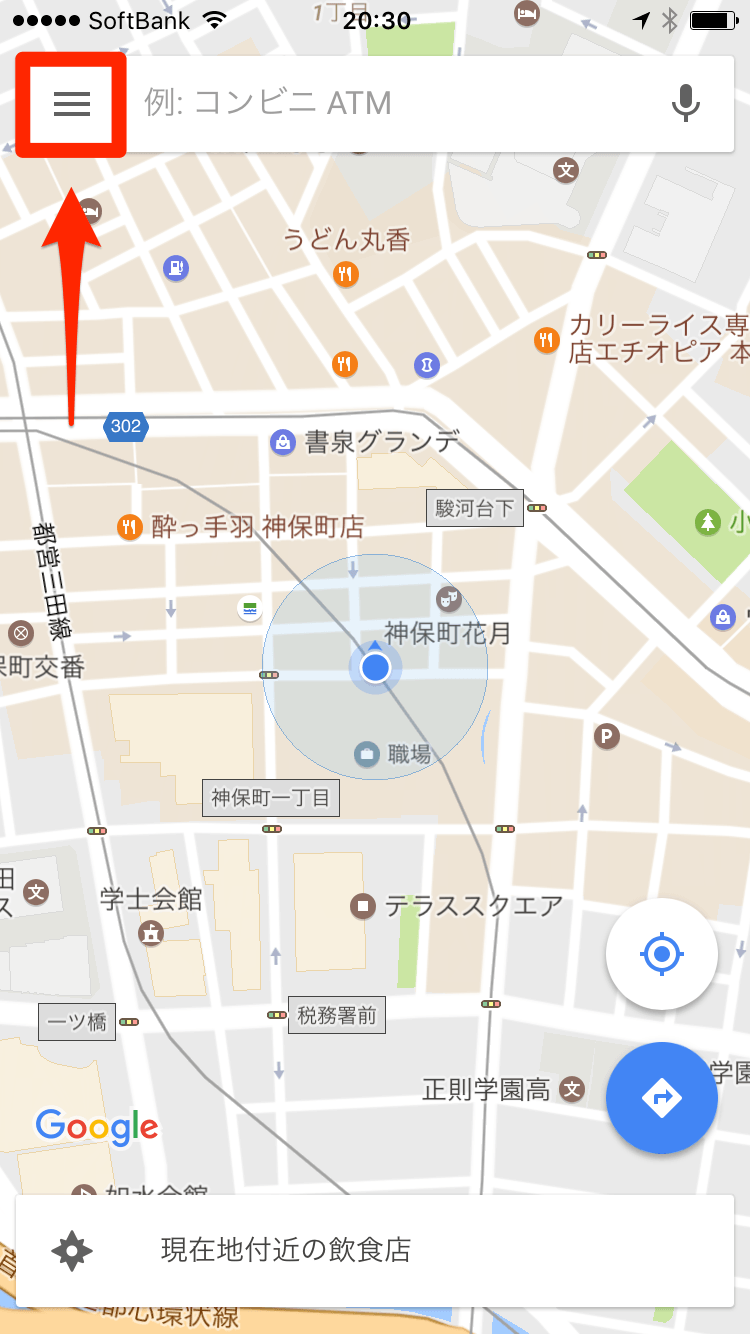
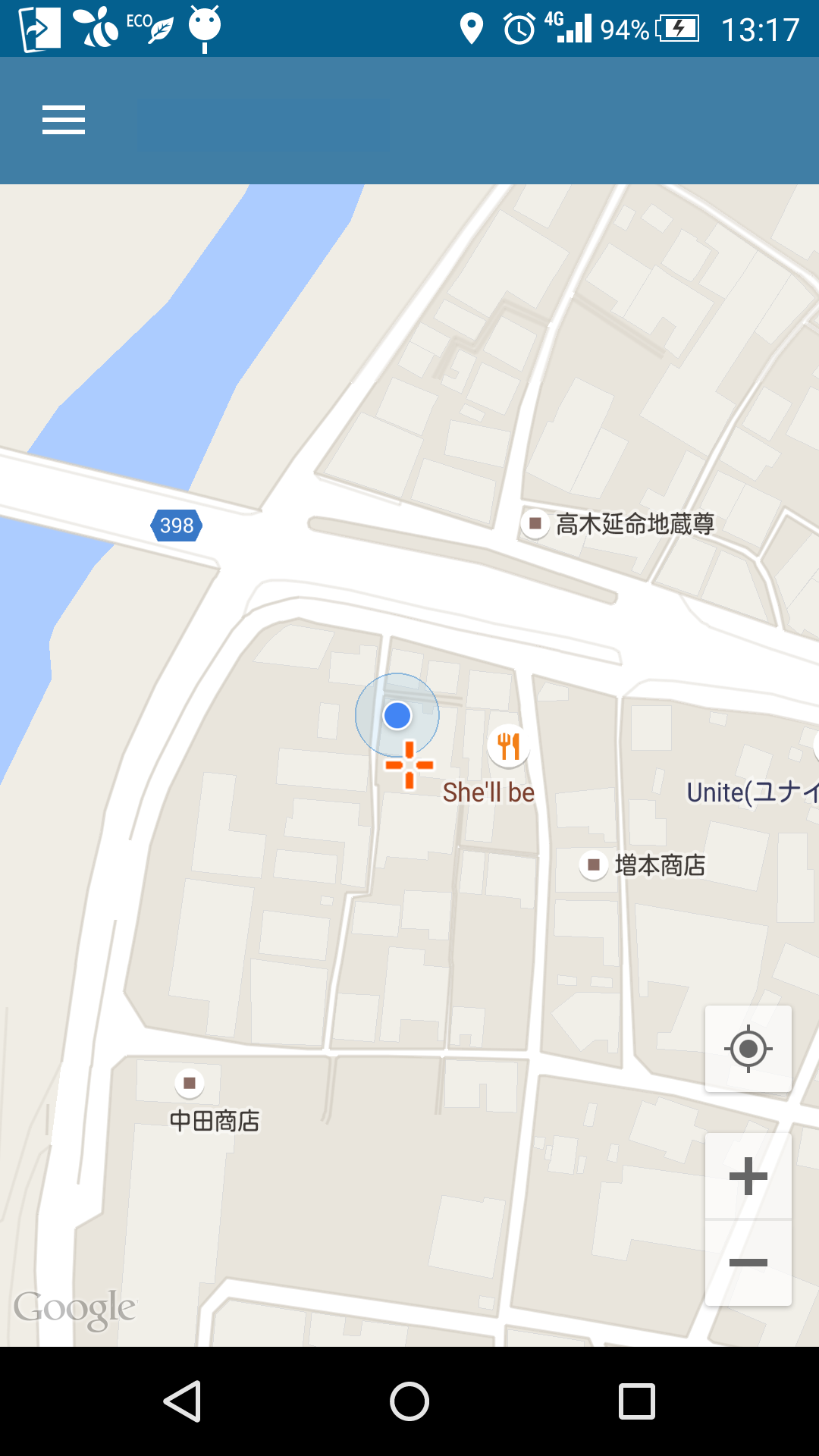
A2:水色の円は「測位の誤差範囲」を示しています。円が大きいほど位置の特定精度が低く、その範囲内のどこかに端末が存在することを意味します。空が開けた場所に移動したり、Wi-Fiをオンにしたりすることで誤差円は小さくなります。
Q3:現在地共有をしているのに、相手の画面で自分の位置が動かないと言われました。
A3:端末が「省電力モード」に入っているか、Googleマップのバックグラウンド更新が制限されている可能性が高いです。また、電波圏外や通信制限がかかっている場合もリアルタイム更新が停止します。OSの位置情報権限を「常に許可」に設定しているかも確認してください。
まとめ:快適なナビゲーションを取り戻すための定期メンテナンス
Googleマップの現在地ズレは、大半が端末の設定見直しやセンサーのキャリブレーションで即座に解消できます。「正確な位置情報の許可」「Wi-Fiの常時オン」「8の字スイングやライブビューによる補正」の3ステップを習慣づけておけば、知らない土地でも道に迷うリスクを最小限に抑えられます。
OSやアプリの定期的なアップデートを欠かさず行い、スマートフォンの測位ポテンシャルを常に万全な状態に保っておきましょう。 (出典: google マップ 現在地(Yahoo!ニュース))

SEOライティングとマーケティング戦略の専門家。分かりやすい解説記事で定評があります。