プレビューとはどんな機能?意味や印刷・Macでの使い方を徹底解説
パソコンやスマートフォンを日常的に操作していると、メニューやポップアップで頻繁に目にする「プレビュー」という言葉。「なんとなく仕上がりを見る機能だと知ってはいるものの、具体的な仕組みや便利な使い方までは把握していない」という方も多いのではないでしょうか。
ビジネス文書の誤印刷を防ぐ確認画面から、Webサイトの制作現場、さらにはMacに標準搭載されている多機能ツールまで、プレビューの活躍領域は多岐にわたります。日々の作業効率を劇的に高める基本概念と実践的な活用術を整理してお届けします。
📌 【この記事の重要ポイントまとめ】
- 要点1:プレビューとは「確定・印刷・公開する前に、最終的な仕上がり状態を画面上で事前確認する機能」。
- 要点2:閲覧専用の確認機能であり、元ファイルを直接書き換える「編集」とは明確に役割が分かれている。
- 要点3:Macの多機能プレビューアプリやWindowsのファイル閲覧機能、印刷設定をマスターすることで手戻りを防げる。
【基本解説】プレビューの意味とは?編集との決定的な違い
英語の「preview」に由来するこの言葉は、接頭辞の「pre(あらかじめ)」と「view(見る)」が合わさったもので、日本語では「事前確認」や「下見」と訳されます。ITやデジタル作業の領域におけるプレビューの意味は、印刷前のレイアウト崩れを防いだり、Webページの公開前にデザインの乱れをチェックしたりするために、仕上がり状態を画面に再現する機能を指します。
混同しやすい概念として挙げられるのがプレビューと編集の違いです。両者の境界線は「元のデータに直接手を加えられるかどうか」にあります。
「編集」がテキストの修正や画像の加工などデータそのものを書き換える作業であるのに対し、「プレビュー」はあくまで完成形のシミュレーション表示にとどまります。プレビュー画面で誤字を見つけた場合は、一度編集モードに戻って修正を施し、再度プレビューで確かめるというステップを踏むのが基本サイクルです。
【日常業務で大活躍】印刷プレビュー設定とファイルプレビュー機能の活用術
オフィスワークで最も身近な存在といえば、ExcelやWordにおける印刷プレビュー設定でしょう。「印刷ボタンを押したら表の右端が見切れて2ページ目に跨ってしまった」という手戻りは、印刷プレビューを事前に確認する習慣をつけるだけで完全に防げます。
一般的なプレビュー画面開き方はシンプルです。多くのソフトウェアではメニューバーの「ファイル」>「印刷」を選択するか、ショートカットキー「Ctrl + P」(MacはCommand + P)を押すだけで、用紙の余白や改ページ位置が忠実に再現されたプレビュー画面が立ち上がります。
また、Windowsのエクスプローラーに備わるファイルプレビュー機能も見逃せません。フォルダ内のファイルを選択するだけで、専用アプリをいちいち起動することなく右側のプレビューウィンドウでPDFや画像、テキストの中身を即座にチェックできます。
このプレビュー表示方法は、フォルダ上部の「表示」タブから「プレビューウィンドウ」を有効化する(またはAlt + Pを押す)だけで完了します。大量の資料から目的のファイルを素早く探し出したい時に絶大な威力を発揮します。
【Macユーザー必見】「Macプレビューアプリ」の強力な機能とクイックルックの違い
AppleのMac環境には、OS標準でMacプレビューアプリ(Preview.app)が組み込まれています。単なる画像・PDFビューアにとどまらず、次のような高度な作業を軽快にこなす万能ツールです。
・PDFへの電子署名(サイン)の挿入やページの並び替え・抽出
・画像のトリミング、リサイズ、ファイル形式の変換(PNGからJPEGなど)
・書類への注釈追加(テキスト入力、矢印やマーカーの描画)
ここで気になるのが、Macの看板機能であるクイックルック違いです。Finder上でファイルを選択し「スペースキー」を押すだけで立ち上がるクイックルックは、最速でファイルの中身をチラ見するための機能であり、ファイルの加工や注釈付けは行えません。中身を瞬時に判別したい時はクイックルック、PDFにサインを入れたり画像を加工したりしたい時はMacプレビューアプリを開く、という使い分けがスマートです。
【Web制作・ライティング】HTMLプレビュー確認とCMSでの実践ノウハウ
Webサイトの制作やブログ記事の執筆において欠かせないのが、HTMLプレビュー確認です。VS Codeなどのコードエディタでは、拡張機能を用いることでコーディング内容をリアルタイムにブラウザ表示させながら作業を進められます。
WordPressをはじめとするCMS(コンテンツ管理システム)でも、記事を「下書き保存」した状態でプレビューボタンを押せば、読者から実際にどう見えるかを本番公開前にシミュレートできます。特にスマートフォン表示とPC表示の切り替えプレビューは必須のチェック項目であり、文字の改行位置や画像の視認性を事前に整えるための必須ステップです。
【トラブル解決】プレビューできない・重い理由とプレビュー解除方法
「プレビュー画面が真っ白で何も映らない」「動作が極端に重くて固まる」といったトラブルに直面した際、主なプレビューできない理由としては以下の要因が考えられます。
1. ファイル形式がプレビュー機能に対応していない
特殊な拡張子や最新形式のファイルは、標準のプレビュー機能が解析できずエラーになるケースがあります。
2. ファイルサイズが極端に大きくメモリを圧迫している
数百メガバイトを超える巨大なPDFや高解像度画像は、読み込みに時間がかかりフリーズの原因になります。
3. セキュリティ設定やファイル保護が干渉している
メールの添付ファイルや外部からダウンロードしたファイルは、保護ビュー機能によって一時的にプレビューが制限される場合があります。
もしエクスプローラーの動作が重くなった場合は、プレビュー解除方法を実行しましょう。再度「Alt + P」を押すか、表示タブの「プレビューウィンドウ」のチェックを外すだけで機能をオフにでき、フォルダの閲覧スピードが劇的に改善します。
【プレビューとは】に関するよくある質問(FAQ)
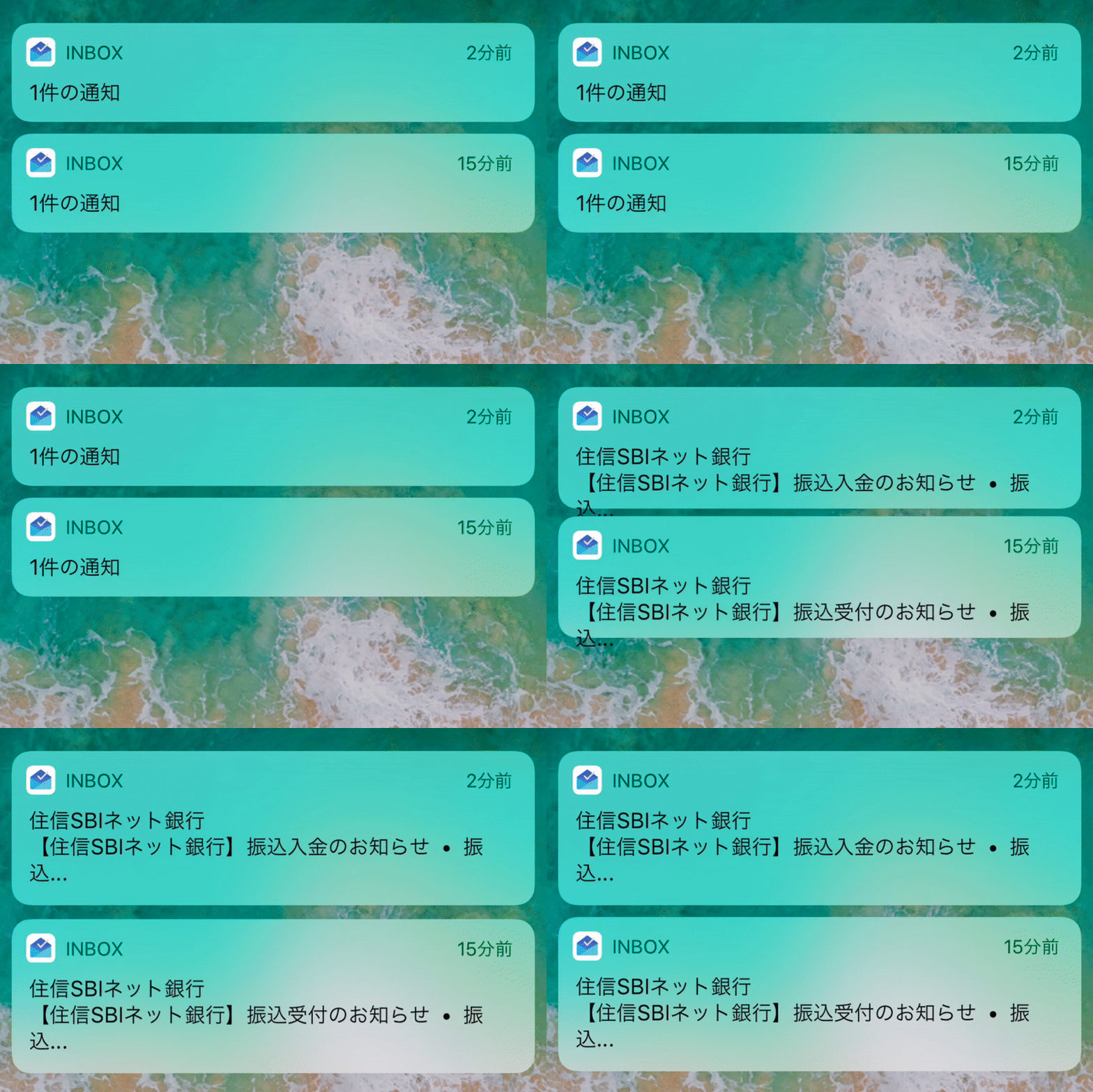
Q1:スマホのLINEやメール通知にある「プレビュー表示」とは何ですか?
A1:画面ロック中やバナー通知が出た際に、送信者名だけでなくメッセージ本文の冒頭を一部表示させる機能です。プライバシーを守りたい場合は、端末の設定から通知プレビューを「オフ(またはロック解除時のみ)」に変更できます。
Q2:プレビュー機能を開いたままにしておくとパソコンが重くなりますか?
A2:大容量の動画や高解像度PDFをプレビューウィンドウで連続して選択すると、バックグラウンドでメモリを消費し動作が重くなることがあります。大量のファイル整理を行う際は、プレビューウィンドウを一時的に閉じておくのが快適に操作するコツです。
Q3:WordやExcelの印刷プレビューと実際の印刷結果がズレる原因は?
A3:設定されているプリンタードライバーの解像度情報や、余白・拡大縮小(シートを1ページに収める等)の設定のズレが原因です。プレビュー画面左側の印刷詳細設定で、選択中のプリンターと用紙サイズが合致しているか確認してください。
まとめ:プレビュー機能を味方につけて作業の手戻りをゼロに
「プレビュー」は、日常のデジタルワークにおいてミスを未然に防ぎ、成果物のクオリティを担保するための強力なセーフティネットです。
印刷前のレイアウト確認から、フォルダ内の一括チェック、MacやWeb上での応用操作まで、仕組みとプレビュー使い方を正しく把握しておけば、無駄な印刷コストや修正作業の時間を大幅に削ぎ落とせます。日頃の業務フローにプレビュー確認を自然に組み込み、スマートでミスのない作業環境を整えていきましょう。 (出典: プレビュー と は(Yahoo!ニュース))


Webメディアの編集およびコンテンツ作成に従事。正確で質の高い情報発信を心掛けています。