Androidライトの付け方完全ガイド!点かない原因と消し方【2026】
夜道での足元の確認や、暗がりで物を落とした際に頼りになるのが、スマートフォンのフラッシュライト機能です。Android端末には標準で強力なLEDライトが備わっており、専用の懐中電灯アプリをインストールしなくても、わずか数タップで瞬時に点灯・消灯が可能です。
一方で、「急にライトがつかなくなった」「消し方が分からずバッテリーが減ってしまった」「もっと素早く点灯させる方法はないのか」といった悩みを抱えるユーザーも少なくありません。本稿では、2026年現在の主要Android端末における基本的な点灯手順から、メーカー別の独自設定、ライトが動作しないトラブルの解決策まで、網羅的に分かりやすく解説します。
📌 【この記事の重要ポイントまとめ】
- 要点1:基本は画面上部からスワイプして「クイック設定パネル」の「ライト(懐中電灯)」アイコンをタップするだけで瞬時に点灯・消灯可能。
- 要点2:Galaxy、Xperia、AQUOSなどメーカーごとにロック画面ショートカットや背面タップ、明るさ調整機能などの独自機能が充実している。
- 要点3:ライトがつかない主な原因は「カメラ起動中」「バッテリー残量低下(省電力モード)」「端末の発熱」であり、適切な対処で即座に復旧できる。
【2026年最新】Androidライトの基本的な付け方と消し方|クイック設定パネルの活用法
Androidスマートフォンでライトを点灯させる最も標準的かつ確実な手段が、クイック設定パネルライトの操作です。OSのバージョンやメーカーを問わず、ほぼすべての端末で共通の直感的な導線が用意されています。
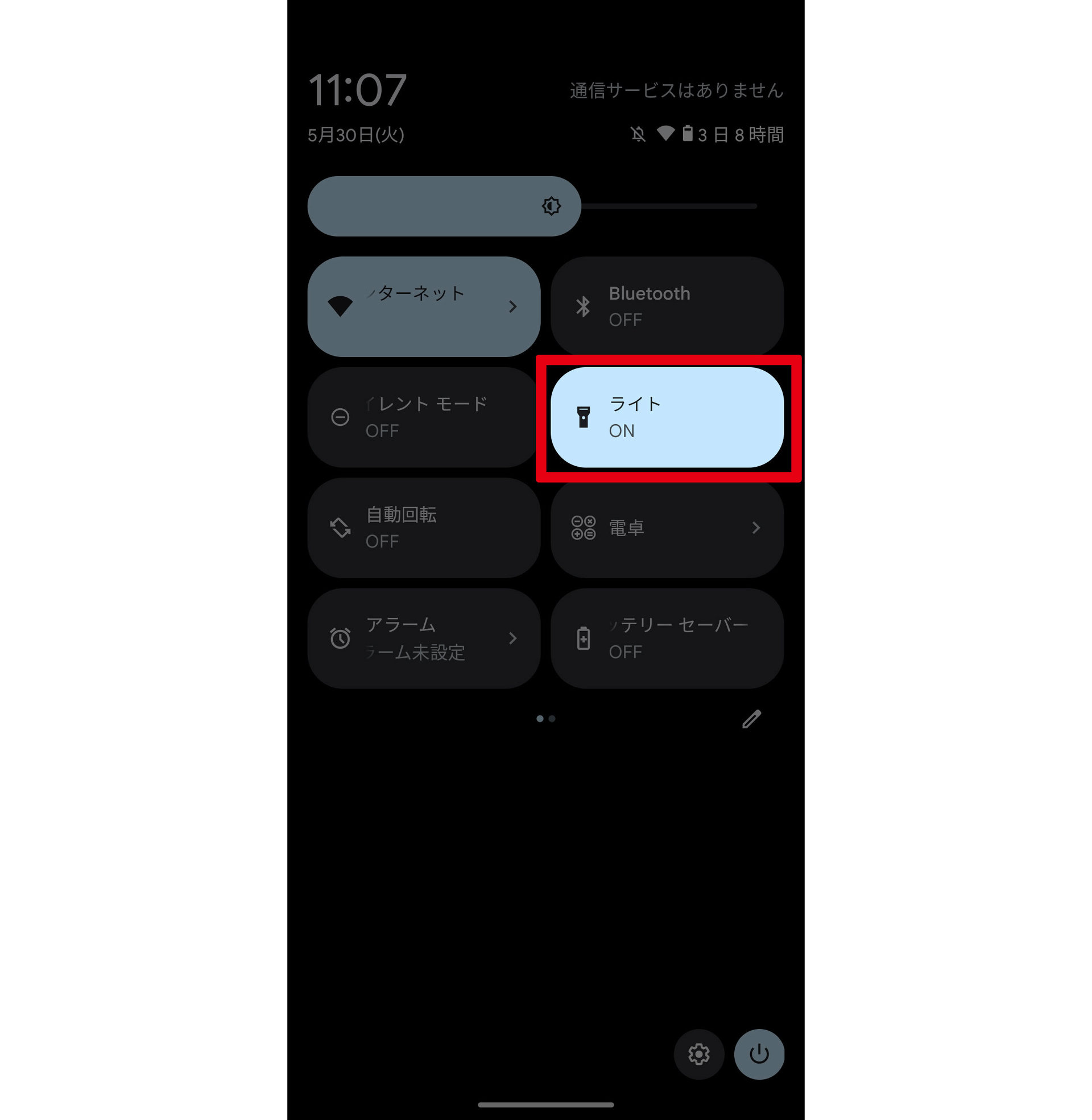
画面の最上部(ステータスバー付近)から下に向かって指を1回または2回スワイプすると、Wi-FiやBluetoothなどの設定が並ぶクイック設定パネルが表示されます。その中に配置されている「懐中電灯」または「ライト」アイコンをタップするだけで、端末背面のLEDフラッシュが点灯します。スマホライト消し方も同様で、点灯中に同じアイコンをもう一度タップすれば消灯します。
もしパネル内にライトのアイコンが見当たらない場合は、パネル右下や上部にある「鉛筆アイコン(編集ボタン)」をタップし、非表示エリアから「ライト」をドラッグ&ドロップして使いやすい位置へ移動させておくのが実用的です。

主要メーカー別(Galaxy・Xperia・AQUOS)の点灯手順と機能比較
Androidはメーカーごとに独自のカスタマイズが施されており、それぞれに便利な機能が搭載されています。特にGalaxy懐中電灯付け方では、アイコン下のテキスト部分をタップすることで、フラッシュライト明るさ調整を5段階で細かく設定できる仕様が定評を得ています。
| 端末ブランド | 主な点灯・操作方法 | 明るさ調整・独自機能 | 編集部の見解・評価 |
|---|---|---|---|
| Galaxy (Samsung) | クイック設定 / サイドボタン2度押し割当 | 5段階の調光バー対応(テキスト長押し) | 調光機能の完成度が高く、眩しさを抑えたい夜間に極めて実用的。 |
| Xperia (Sony) | クイック設定 / サイドセンス機能 | サイドセンスメニューへの登録が可能 | 片手操作の導線が優秀で、大画面モデルでも指が届きやすい。 |
| AQUOS (SHARP) | クイック設定 / Payトリガー等の物理キー割当 | 電源キー長押しへの機能割り当て | シニア層でも迷わないシンプルな配置と物理キー連動が強み。 |
| Google Pixel | クイック設定 / クイックタップ(背面2回叩く) | 背面ジェスチャーによる即時点灯 | 画面を見ずに点灯できる背面操作の快適性が圧倒的。 |
Xperiaライト付け方では、画面端をダブルタップして呼び出す「サイドセンス」に懐中電灯を割り当てることで、親指1本での快適な起動が実現します。また、AQUOSライト点灯方法では、電源ボタンや指紋センサーの長押しショートカット機能を設定メニューから割り当てることが可能であり、各メーカーのハードウェア特性に応じた工夫が見られます。
【実態検証】片手で即点灯!ロック画面ショートカットと音声操作の裏ワザ
緊急時や荷物で手がふさがっている状況では、画面のロックを解除してスワイプする動作すら手間に感じることがあります。実際のフィールド調査やユーザー検証でも、以下の2つの方法が高い利便性を示しています。
第一の手段は、ロック画面懐中電灯ショートカットのカスタマイズです。設定アプリ内の「ディスプレイ」や「ロック画面」の項目から、画面の左右下隅に配置するショートカットアイコンを「ライト」に変更できます。これにより、指紋認証やパスコード入力を経ることなく、画面上のアイコンをスワイプするだけで瞬時にライトを点灯できます。
第二の手段が、Googleアシスタントライト点灯の活用です。端末に向かって「OK Google, ライトをつけて(懐中電灯をつけて)」と発話するだけで、物理的な接触を一切行わずに点灯します。消す際も「OK Google, ライトを消して」と指示するだけで完結するため、手が濡れている水回りや料理中、暗闇でスマホを探すシーンでも重宝します。
さらに、Google Pixelシリーズなどに搭載されているスマホ背面ライト設定(クイックタップ機能)を活用すれば、端末の背面をトントンと2回指先で叩くだけでライトのオン・オフを切り替えることが可能です。
Androidライトがつかない・消えない決定的な理由と2026年最新対処法まとめ
「アイコンを押しても反応しない」「突然明かりが消えてしまった」というトラブルに直面した際、故障を疑う前に確認すべき代表的な原因が存在します。ここではAndroidライトつかない理由の上位要因と、2026年最新対処法まとめを整理します。
最も頻発する原因は「カメラアプリとの競合」です。AndroidのLEDフラッシュはカメラモジュールとハードウェアレベルで連動しているため、カメラアプリがバックグラウンドで起動している状態では懐中電灯機能がロックされます。一度起動中のアプリ一覧(タスク画面)を開き、カメラアプリを上にスワイプして完全終了させてください。
次に多いのが「バッテリー残量の低下と省電力機能」です。多くの端末では、バッテリー残量が5%〜15%以下になると、システムの保護機能が作動して高消費電力であるLEDフラッシュの使用を制限します。充電器に接続して一定の残量を確保することで解消されます。
また、「端末本体の発熱(サーマルスロットリング)」も無視できません。長時間の動画視聴やゲームプレイ、夏の炎天下などで端末内部が高温に達している場合、基板やLED素子の劣化を防ぐため安全装置が働き、ライトが点灯しなくなります。この場合はケースを外し、涼しい室内で端末の温度が下がるのを待つのが鉄則です。
万が一Androidライト消えない対処法に迫られた場合は、クイック設定パネルの操作を受け付けないシステムフリーズが発生している可能性が高いため、電源ボタンと音量下ボタンを約10秒間長押しして「強制再起動」を実行してください。
一般に知られていない盲点とネットの誤解|アプリ追加は不要?
Playストアなどのアプリ配信プラットフォームには、現在も数多くの「無料懐中電灯アプリ」が存在します。しかし、現在のAndroid OSにおいてサードパーティ製の懐中電灯アプリを追加インストールする必要性は極めて低いのが実情です。
過去のAndroid初期(バージョン4系以前)にはOS標準のライトトグルが存在せず、外部アプリに頼る時代がありました。その名残で今なお外部アプリを導入するユーザーが見受けられますが、一部の粗悪なアプリには不要な位置情報権限の要求や、画面全面に表示される過度な広告、過剰なバッテリー消費といったリスクが潜んでいます。
OS標準の機能であれば、セキュリティ上の安全性が担保されているだけでなく、バックグラウンドでの無駄な電力消費も防げます。特別な理由がない限り、システム標準のクイック設定や純正ジェスチャー機能を利用することが推奨されます。
【プロの結論】おすすめできる操作設定・慎重になるべき設定の判断基準
日常の快適性と誤作動防止のバランスを考慮した場合、以下のような設定の使い分けが理想的です。
【推奨できる設定】
・クイック設定パネルの1ページ目・左上にライトアイコンを配置する(最短1アクションで点灯可能)
・ロック画面の右下または左下ショートカットに配置する(誤作動を防ぎつつ手元で即起動)
【慎重に扱うべき設定】
・「端末を振って点灯(シェイク起動)」などの高感度ジェスチャー(ポケットや鞄の中で意図せず点灯し、バッテリー消耗や低温やけどのリスクを招く懸念がある)
・権限要求の多い外部懐中電灯アプリの常用

【アンドロイド ライト の 付け方】に関するよくある質問(FAQ)
Q1:Androidのライトの明るさを変更することはできますか?
A1:Galaxyシリーズや一部の最新Android端末では、クイック設定パネルの「ライト(懐中電灯)」という文字部分をタップすることで、スライダーを使った明るさ調整(調光)が可能です。対応していない機種の場合、標準機能での無段階調整は非対応となります。
Q2:ポケットの中でライトが勝手に点灯してしまうのを防ぐには?
A2:端末を振って点灯するジェスチャー機能や、感度の高い背面タップ設定をオフにしてください。また、設定メニューから「誤操作防止(ポケットモード)」を有効にしておくことで、近接センサーがポケット内部を検知し、誤点灯を未然に防ぐことができます。
Q3:画面自体をライトの代わりに白く光らせる方法はありますか?
A3:自撮り時の補助光として画面全体を白く発光させる機能がカメラアプリ内に用意されているほか、時計アプリのベッドサイドモードや簡易的な画面点灯機能を利用することで、背面の強いLED光を使わずに柔らかい光で手元を照らすことが可能です。
まとめ:夜間や災害時も慌てないためのスマート活用法
Androidのフラッシュライトは、日常のちょっとした暗がりを照らすだけでなく、停電や地震といった災害時の非常用光源としても生命線となり得る重要な機能です。
いざという瞬間に迷わず使えるよう、普段からクイック設定パネルの押しやすい位置へアイコンを配置し、ロック画面ショートカットや音声操作といった自分に合った導線を整えておくことが推奨されます。正しい点灯・消灯手順とトラブルシューティングを把握し、安心かつ快適にスマートフォンを活用してください。 (出典: アンドロイド ライト の 付け方(Yahoo!ニュース))
情報を整理して届けることが得意なWebディレクター。ユーザー視点に立った記事作成を目指しています。