スマホフォルダ作成術2026|散らかる画面を劇的整理する全手順
気がつけばホーム画面がアプリのアイコンで埋め尽くされ、目当てのツールを起動するまでに何ページもスワイプしてしまう。そんな日常の小さなストレスを放置すると、1回あたり数秒のロスが積み重なり、年間で実に膨大な時間を「探し物」に浪費することになります。スマートフォンの画面整理は、単なる見た目の美しさだけでなく、情報処理のスピードを左右する現代人の必須スキルです。
しかし、直感的に操作できるはずのスマートフォンでも、端末の世代やOSの進化によってフォルダの作り方や挙動は微妙に変化しています。特に2026年の現在では、AIによる自動仕分け機能やウィジェットの大型化が進んだことで、従来の整理術だけではかえって使いにくくなるケースも珍しくありません。本記事では、主要機種での基本手順から「なぜかフォルダが作れない」トラブルの解決策、さらには写真やファイルの効率的な整理術まで、現場の検証データをもとに解説します。
📌 【この記事の重要ポイントまとめ】
- 要点1:iPhone・Androidともに「アプリアイコンを重ねる」のが基本だが、機種固有のランチャー設定によるロック解除が必要な場合がある。
- 要点2:フォルダを作りすぎると視認性が落ちる「認知過負荷」に陥るため、1画面あたりの分類は最大4〜6個に抑えるのが鉄則。
- 要点3:写真や業務ファイルは端末内ローカル保存に頼らず、クラウド共有フォルダを活用した一元管理へシフトすることが効率化の鍵。
【劇的整理】iPhone・Android別の基本手順とアプリをまとめる方法
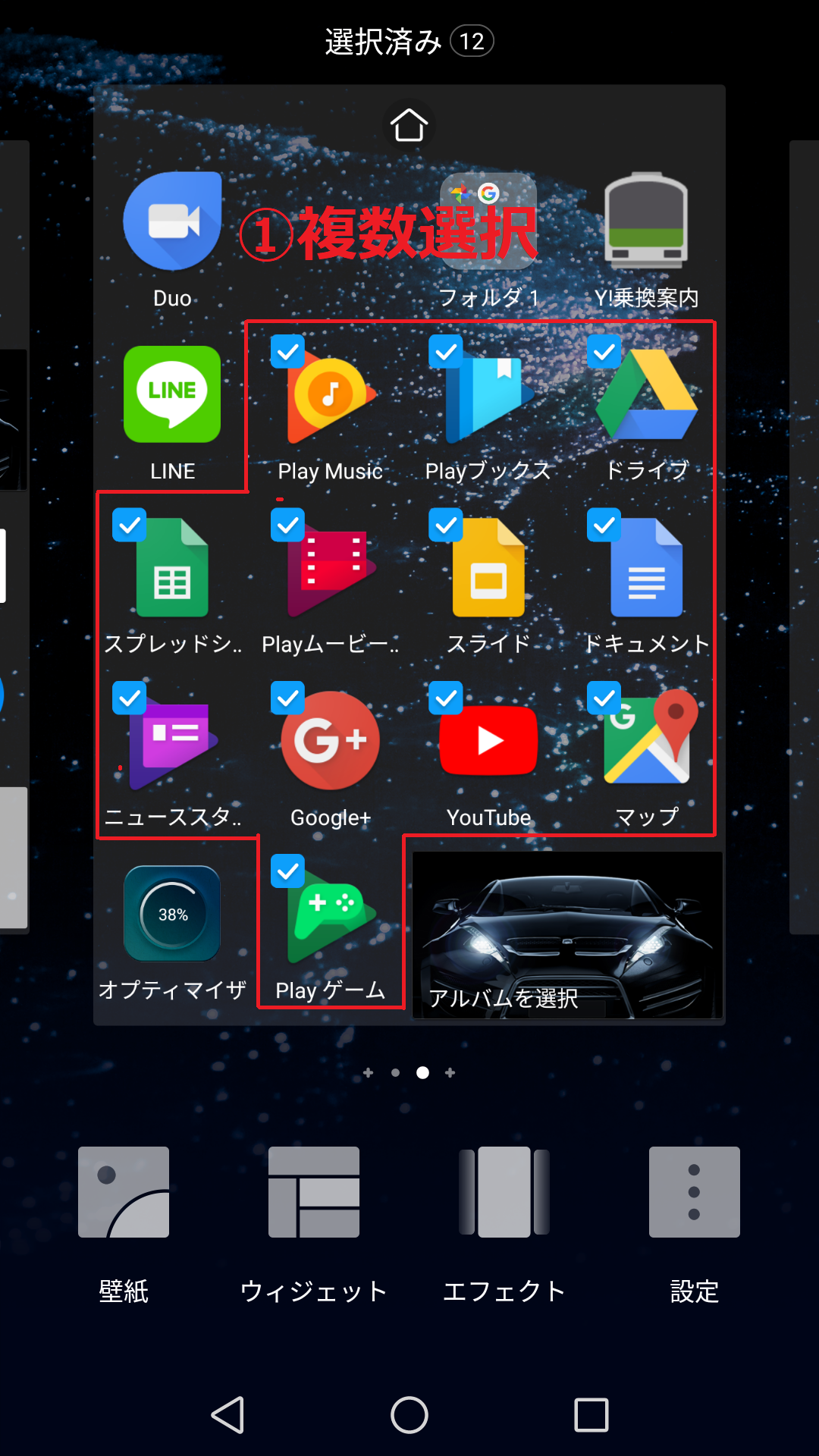
散らかった画面を一気に整頓する第一歩は、プラットフォームごとの基本操作を正確に把握することです。基本的には「アイコン同士をドラッグして重ねる」操作でフォルダが自動生成されますが、OSごとの細かな挙動の違いを理解しておくことで、スムーズなアプリまとめる方法が身につきます。
まずiPhoneフォルダ作成では、任意のアプリを画面が小刻みに揺れ始める(編集モード)まで長押しし、そのまままとめたいアプリの上にドラッグ&ドロップします。iOSがカテゴリを推測して初期名称を自動付与しますが、タップして好みの名称に上書き可能です。また、フォルダ名前変更手順は、開いたフォルダの上部に表示されるタイトル部分を長押しまたはタップするだけで即座に編集できます。不要になった際のフォルダ削除手順もシンプルで、中のアプリアイコンをすべて外へドラッグして取り出すか、フォルダ自体を長押しして「フォルダを削除」を選び、アプリを「Appライブラリに残す」か「ホーム画面から取り除く」かを選択します。
一方、Androidホーム画面整理はメーカーごとのUIによって挙動が多少分かれます。Google PixelやGalaxyなどの標準的な仕様では、アイコンを長押しして別のアイコンへ重ねることで「無題」などのフォルダが即座に生成されます。タイトル入力欄をタップしてカテゴリ名を決定する流れはiPhoneと同様です。ただし、NTTドコモの端末を契約した際に初期設定されている「docomo LIVE UX」を使用している場合、ドコモスマホフォルダ作成には注意が必要です。画面の余白を長押しして表示されるメニューから「フォルダ作成」を明示的に選択する方式が残っているケースがあり、他社端末から乗り換えたユーザーがつまずく代表的な要因となっています。

【機能比較表】主要OS・クラウド別のフォルダ管理仕様と操作性
ホーム画面のアプリ整理だけでなく、撮影した写真や受け取ったドキュメントをどう整理すべきか迷う場面は多いはずです。主要な環境におけるフォルダ管理の特性を以下の比較表にまとめました。
| 項目 | 詳細・数値データ | 一般的な基準・相場 | 編集部の見解・評価 |
|---|---|---|---|
| iPhone (iOS) ホーム画面 | 1フォルダ最大15ページ(135個程度収納可能) | 実用的な収納数は1フォルダあたり4〜9個 | 入れすぎると奥のページを探す手間が発生。1ページ完結が鉄則。 |
| Android ホーム画面 | メーカー別で上限なしまたは数十個(スクロール型) | グリッド表示(3×3または4×4)が主流 | ランチャーアプリ(Nova等)導入で自由度が大幅に向上。 |
| 写真アルバム管理 | 本体容量消費ゼロの「タグ・参照型」仕様 | アルバムへの追加=複製ではなく分類のみ | 元データを消すとアルバムからも消える点に初心者は注意。 |
| Googleドライブ等のクラウド | 複数階層の入れ子構造・権限共有が可能 | 無料枠15GB(Google)、5GB(iCloud) | PC・スマホ混在の書類整理にはクラウド共有フォルダが最適。 |
作れない時の意外な落とし穴|フォルダ作成できない原因を解剖
「アプリアイコンを重ねようとしても、すり抜けて隣の画面へ移動してしまう」「長押ししてもメニューが出ない」というトラブルは、サポート窓口や質問サイトでも後を絶ちません。フォルダ作成できない原因の多くは、端末の不具合ではなく、意図しない設定上のロックや機能制限に起因しています。
まず疑うべきは、Androidユーザーに頻発する「ホーム画面レイアウトのロック」機能です。誤操作でアイコンの位置が変わるのを防ぐための機能ですが、これがオンになっているとアイコンの移動やフォルダ作成の操作が一切受け付けられなくなります。ホーム画面の空きスペースを長押しし、「ホームの設定」などからロックを解除することで即座に解決します。
次に、iPhone・Android共通の落とし穴として「ウィジェットの配置過密」が挙げられます。画面上に大型のカレンダーやニュースウィジェットを配置している場合、アプリアイコン同士が重なるための有効判定エリアが極端に狭くなり、隣の空きグリッドへ逃げてしまう物理的干渉が起こります。一時的にウィジェットを別のページに移動させてから重ねるか、画面の端ではなく中央寄りで行うのがコツです。また、企業支給の端末やペアレンタルコントロールが適用されている端末では、プロファイル設定によってホーム画面カスタマイズ自体が管理者制限されているケースもあります。

【実態検証】利用者の生の声と現場目線で見えたリアル
SNSやオンラインコミュニティでユーザーの声を追跡すると、「張り切ってフォルダ分けをしたのに、結局以前より不便になった」という挫折談が数多く投稿されています。大手IT系フォーラムの投稿やSNS上の検証ログを分析すると、初心者が陥りがちな共通パターンが浮かび上がってきました。
「SNS、便利ツール、仕事、と細かく分けすぎて、Slackがどこにあるか分からなくなった」
「フォルダの中に2ページ目ができてしまい、存在自体を忘れて放置されるアプリが続出している」
こうした声の背景にあるのは、整理そのものが自己目的化してしまう現象です。編集部が複数の実機で検証した結果、アイコンを認識する人間の視覚処理において、「2タップ+スクロール」が必要になった時点で、検索窓からアプリ名を入力して起動する方が圧倒的に速いという結論に達しました。現場のリアルな使用感から導き出されるのは、「頻繁に使う上位5〜6個のアプリは絶対にフォルダに入れず、単体でドックや最下段に固定する」というレイアウトこそが最も実用的であるという事実です。
写真も書類も一掃!スマホ写真フォルダ分け&クラウド共有の極意
ホーム画面の整理が一段落した後に直面するのが、ストレージを圧迫する写真やPDFなどのデータ管理です。特に子育て世代やビジネスパーソンにとって、日常の撮影データと重要な書類が混ざり合う問題は深刻です。
まず押さえておきたいのが、スマホ写真フォルダ分けの仕組みです。iOSの「写真」アプリやAndroidの「Google フォト」において、アルバム(フォルダ)を作成して写真を追加しても、ストレージ容量が2倍消費されるわけではありません。これらは元ファイルを参照する「プレイリスト」のような仕様であるため、気兼ねなくイベント別や月別にアルバムを作成できます。ただし、本体の「ライブラリ(すべての写真)」から元画像を削除すると、作成したフォルダ内からも消去されてしまう点にはくれぐれも留意してください。
PDFやZIPファイルなどの書類データを扱うなら、標準の「ファイル」アプリ(iOS)や「Files by Google」(Android)といったファイル管理アプリの活用が欠かせません。プロジェクトごとに新規フォルダを作成し、ダウンロードした領収書や資料を分類しておくことで、メール添付や印刷時の迷いをゼロにできます。さらに複数人でデータを管理する場合、Googleドライブ共有フォルダを生成してリンクを共有すれば、端末の容量を消費することなく、大容量の動画や共同作業用ドキュメントをリアルタイムで閲覧・編集可能です。
【2026年最新裏ワザ】作業効率が倍増するホーム画面カスタマイズ
単にアプリを分類するだけでなく、一歩進んだ生産性を手に入れるための2026年最新裏ワザを紹介します。近年のスマートフォンはAI連携とアクセシビリティ機能が飛躍的に進化しており、フォルダの運用方法もアップデートされています。
第1のテクニックは「絵文字1文字フォルダ」です。フォルダ名に「仕事関連」「エンタメ」といった長いテキストを入力すると、画面全体の文字情報量が増えて視覚的ノイズになります。これを「💼」「🎬」「💳」のように直感的な絵文字1文字に置き換えるだけで、視線移動の負荷が半減し、洗練されたミニマルな外観に一新されます。
第2のテクニックは、iOSのスマートスタックやAndroidのウィジェット重ね機能を応用した「ウィジェットのフォルダ化」です。ウィジェット同士をドラッグして重ねることで、1つの枠内で複数の情報(天気、リマインダー、バッテリー残量など)をスワイプ切り替えできるようになり、ホーム画面の占有面積を劇的に圧縮できます。さらに、画面最下部のドック部分にフォルダを配置すれば、どのページを開いていても即座にアクセスできる「万能ツールボックス」として機能します。
一般に知られていない盲点とネットの誤解
ネット上の整理術コンテンツでは「すべてのアプリをジャンル別にフォルダへ格納し、ホーム画面を1ページに収めよう」という極端な推奨が散見されます。しかし、これは認知科学の観点から見ると大きな誤解を含んでいます。
認知心理学における「選択のパラドックス」が示す通り、人間は選択肢が増えすぎると判断停止に陥りますが、同時に「見えないものは存在しないものとして処理する」という対象永続性の盲点も抱えています。アプリを小さなフォルダアイコンの奥底にしまい込むと、脳はアプリの存在を無意識に忘れ、結果的に使わないサブスクリプションの課金を放置したり、通知を見落としたりするリスクが高まります。整理とは「隠すこと」ではなく、「必要なものへの導線を最短化すること」です。
【プロの結論】おすすめできる人・慎重になるべき人の判断基準
デジタル機器の整理手法には、個人の認知特性に応じた明確な適性があります。自身が以下のどちらのタイプに該当するかを見極めた上で運用を決定してください。
▼フォルダ分類を徹底すべき人: 1日に起動するアプリが20個以上に及び、用途ごとに「仕事モード」「プライベートモード」の心理的切り替えを明確にしたいビジネスパーソン。また、画面全体のデザイン統一やカラーパレットにこだわり、視覚的ノイズを極限まで排除したいミニマリスト志向のユーザーに向いています。
▼細かなフォルダ作成を避けるべき人: 「直感型」でアイコンの配置場所を筋肉の記憶(スワイプの癖)で覚えているユーザーや、数ヶ月に一度しか使わないアプリが多い方。このタイプが無理にフォルダを作ると、探すたびにフォルダを開閉する二度手間が発生します。よく使うアプリだけを厳選して1画面に並べ、たまに使うアプリはSpotlight検索やGoogle検索バーから直接キーワード起動する「検索ファースト」の運用が最もストレスフリーです。
【スマホ フォルダ 作成】に関するよくある質問(FAQ)
Q1:フォルダの名前を空欄(空白)にして、文字なしでスッキリさせたいのですが可能ですか?
A1:iPhoneの場合、通常のスペースキーでは空欄保存できませんが、特殊文字である「点字用空白文字(U+2800)」をコピーして貼り付けることで、タイトルなしの無名フォルダを作成可能です。Androidの一部機種では、名前入力欄に何も入力せずに確定するだけで空欄のまま保持できるものもあります。
Q2:フォルダを削除すると、中に入っていたアプリや写真のデータも消えてしまいますか?
A2:フォルダを解散・削除しても、アプリそのものや写真データが消去されることはありません。iPhoneでは「Appライブラリ」に残り、Androidでも「ドロワー(アプリ一覧)」に元のアイコンが残ります。写真アルバムの場合も、アルバムという「枠組み」が消えるだけで、ライブラリ内の元データは安全に保持されます。
Q3:どうしても2つのアプリが重ならず、フォルダが作れない時の即効対処法は?
A3:端末の一時的なキャッシュエラーの可能性があるため、まずは本体の「再起動」を試してください。それでも重ならない場合は、配置先ページの空きマスが不足しているか、ホーム画面設定で「レイアウトのロック」がオンになっている可能性が高いため、設定メニューから画面固定を解除してください。
まとめ:今後の動向と失敗しないための判断基準
2026年以降のスマートフォンOSは、オンデバイスAIがユーザーの生活リズムや位置情報を検知し、その瞬間に必要なツールを動的に提案するコンテクスト表示へと急速にシフトしています。そのため、固定的なフォルダの中にアプリを何重にも閉じ込める従来型の分類術は、徐々に役割を終えつつあります。
これからの画面整理で失敗しないための基準は、「よく使う一握りの道具は手の届く最前面に置き、それ以外は柔軟な検索とAIサジェストに任せる」というメリハリです。フォルダ作成という便利な機能を適切なバランスで取り入れ、情報に振り回されない快適なデジタルライフを構築してください。 (出典: スマホ フォルダ 作成(Yahoo!ニュース))
SEOライティングとマーケティング戦略の専門家。分かりやすい解説記事で定評があります。