Androidクリップボード表示術!過去のコピー履歴の出し方と復元法
スマートフォンでテキストや画像をコピーした際、「直前にコピーした文章だけでなく、さっきコピーしたURLも再利用したい」「Androidでコピーしたデータは一体どこに保存されているのか」と疑問に感じた経験を持つ方は少なくありません。日常的なメッセージ送信からビジネス文書の作成まで、テキストの複製と貼り付けはスマートフォンの基本操作だからこそ、その仕組みを把握しておくことで作業効率は劇的に向上します。
Androidにおけるクリップボード機能は、OSのアップデートや標準キーボードアプリの進化に伴い、単なる「直近1件の一時保存領域」から「複数件の履歴管理が可能な高機能ツール」へと変貌を遂げました。本稿では、主要キーボードアプリや端末ごとの表示手順、見当たらない場合の対処法、そしてセキュリティに配慮した実用的な活用術までを余すところなく解説します。
📌 【この記事の重要ポイントまとめ】
- 要点1:Androidのコピー履歴は独立した専用アプリではなく、主に「Gboard」や各メーカー製キーボードのクリップボード機能内に蓄積されている。
- 要点2:初期状態では履歴保存が無効化されているケースがあり、キーボード上のアイコンから有効化設定を行うことで過去のテキストや画像の呼び出しが可能になる。
- 要点3:標準の保存期間は約1時間だが、重要データは「ピン留め」で永続保存できる一方、パスワード等の機密情報は手動削除するセキュリティ意識が不可欠。
【2026年最新】Androidのクリップボードはどこ?コピー履歴の基本仕様
Android端末でテキストをコピーした際、データが一時的に格納される仮想メモリ領域を「クリップボード」と呼びます。多くのユーザーが「ホーム画面のどこかにクリップボードという名前のアプリやフォルダがあるはずだ」と探してしまいがちですが、Androidの基本設計において、クリップボード単体の独立したアプリアイコンは存在しません。
コピーされた履歴を視覚的に確認・管理するためには、文字入力時に立ち上がるキーボードアプリの拡張機能を経由するのが標準的な仕様です。Googleが提供する「Gboard」をはじめ、各スマートフォンメーカーが独自にカスタマイズした日本語入力システム(Samsungキーボードなど)にクリップボード管理マネージャーが統合されています。
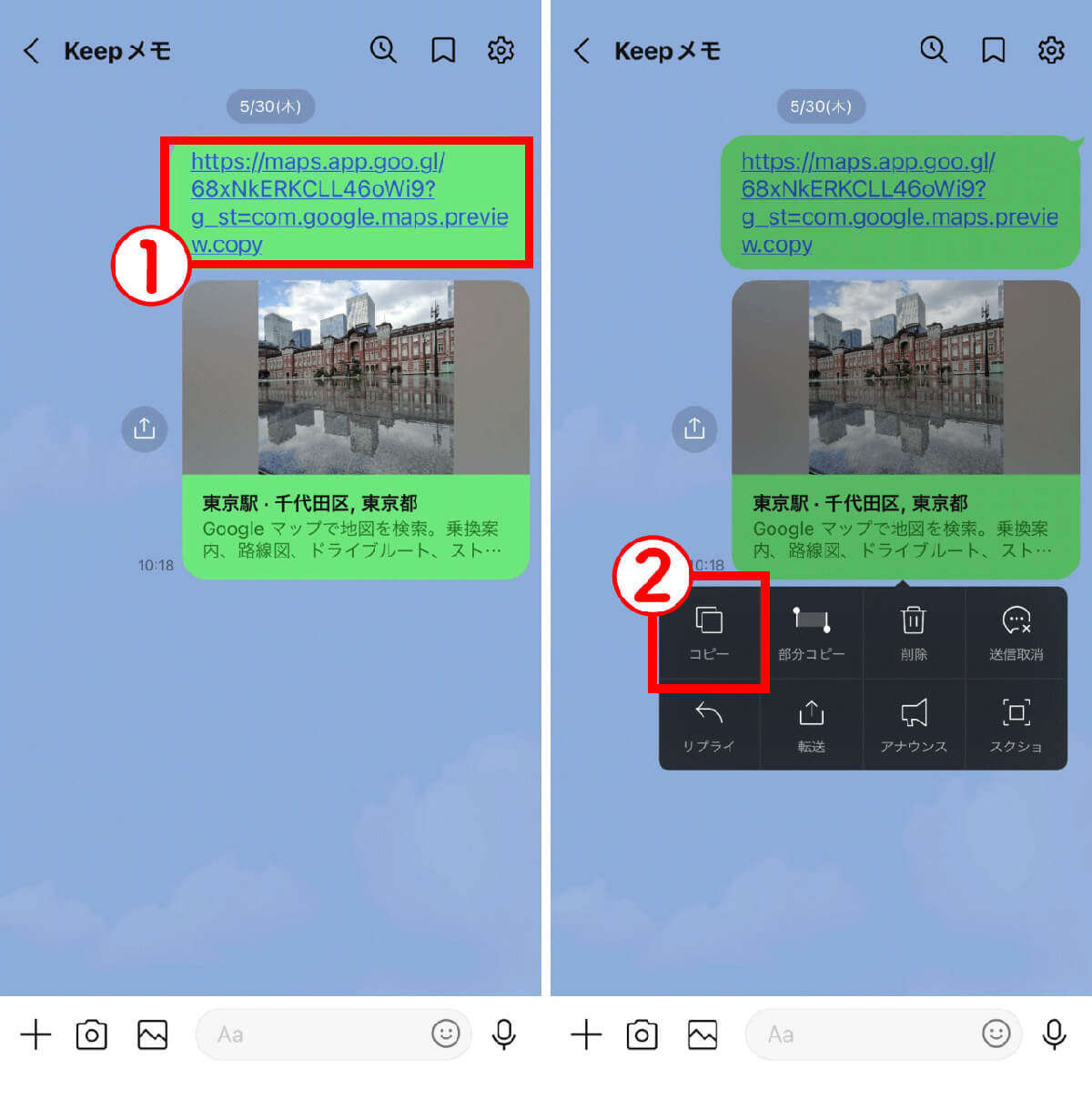
システム開発元の公式技術仕様によると、セキュリティとメモリ保護の観点から、OSレベルでの直接アクセスは制限されており、ユーザーが明示的にキーボードを開いてクリップボード機能を呼び出すフローが採用されています。直近でコピーした1件だけであれば入力欄を長押しして「貼り付け」を選ぶだけで呼び出せますが、2件以上前の過去ログを取り出すには、キーボード内の履歴画面を展開する必要があります。
【機種・キーボード別】クリップボード履歴の出し方と表示手順
お使いのスマートフォンに搭載されているキーボードの種類や端末メーカーによって、クリップボード画面の呼び出し手順は微妙に異なります。国内で利用者の多い主要環境ごとの具体的な表示フローを整理しました。
1. Gboard(Google標準キーボード・Pixel・AQUOS・Xperia等)
多くのAndroidスマートフォンに標準搭載されている「Gboard」では、直感的な操作で過去履歴を展開できます。
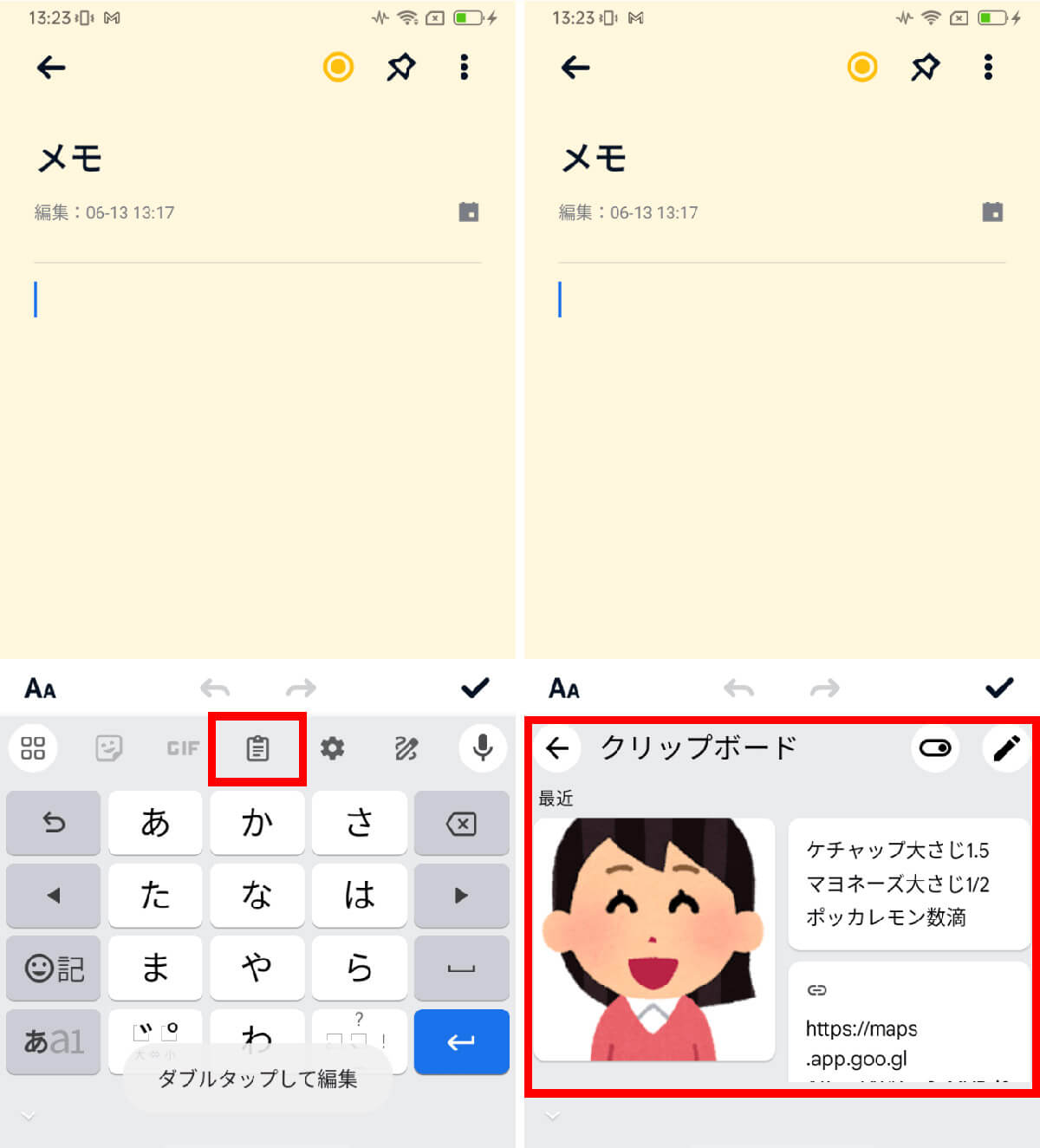
任意の文字入力エリアをタップしてキーボードを起動し、上部に並ぶツールバー内の「バインダー(クリップボード)アイコン」をタップします。もしアイコンが見当たらない場合は、ツールバー左端の4つの四角アイコン(機能メニュー)を開くと格納されています。初めて利用する際は「クリップボードを有効にする」のトグルスイッチをオンにする必要があります。
2. Galaxy(Samsungキーボード)での出し方
Galaxyシリーズでは、キーボードツールバー上のクリップボードアイコンをタップするほか、画面端から引き出す「エッジパネル」機能を利用して、キーボードを起動させずにクリップボード履歴を一覧表示させる独自機能が備わっています。テキストだけでなく直近に保存したスクリーンショット画像もシームレスに保持・再利用できる点が特徴です。
3. AQUOS・Xperiaにおけるクリップボード表示
近年のAQUOS(SHARP)やXperia(ソニー)は、標準入力システムとしてGboardを採用しているモデルが主流です。文字入力画面の長押しメニューから「クリップボード」を選択するか、Gboardツールバーからアクセスします。旧機種などで独自の「S-Shoin」や「POBox Plus」を利用している場合は、キーボードのサブメニューや長押しコンテキストメニュー内に履歴機能が配置されています。
| キーボード / 端末環境 | 履歴の表示・起動ルート | 保存件数・標準保持時間 | 編集部の評価・実用性 |
|---|---|---|---|
| Gboard(Google) | ツールバーのバインダーアイコン | 通常1時間(ピン留め時は無制限) | 動作が軽快でPixel・Xperia等と親和性が極めて高い |
| Galaxy(Samsung) | キーボードツールバー / エッジパネル | 最大40〜50件前後(画像含む) | 画像の同時保持やパネル連携が非常に強力 |
| Simeji等のサードパーティ製 | キーボード上部キノコマーク等のメニュー | アプリ独自仕様(定型文登録と併用) | カスタマイズ性は高いがプライバシー設定に配慮が必要 |
【実態検証】「履歴が出てこない・消えた」トラブルの現場データと原因
SNSやサポートコミュニティ上で頻繁に見受けられるのが、「コピーしたはずの過去ログがクリップボード一覧に出てこない」「再起動したら履歴がすべて消去されてしまった」というトラブルの報告です。編集部が検証した結果、主な原因は以下の3点に集約されます。
第1の原因は、「クリップボード履歴の自動保存設定がオフになっている」ケースです。Gboardをはじめとする多くのアプリでは、プライバシー保護の初期設計として履歴保存機能が意図的にオフになっている場合があります。この状態では、直前にコピーした1件のみが保持され、新しいテキストをコピーした瞬間に過去のデータは上書き破棄されます。
第2の原因は、「保存期間の経過による自動消去」です。標準状態のGboardでは、コピーしたテキストの保存寿命はコピー後1時間と定められています。1時間を過ぎたデータはメモリから自動的に消去されるため、「数時間前にコピーしたメモを貼り付けようとしても見当たらない」という事象が発生します。
第3の原因は、端末の再起動やメモリ解放処理です。クリップボードデータは揮発性メモリ領域(RAM)およびアプリの一時キャッシュ領域に依存しているため、スマートフォンの電源を切ったり、タスクキラー系アプリでメモリを強制クリアしたりすると、保護されていない履歴は一掃されます。

一般に知られていない盲点とネットの誤解|復元の限界と自動削除ルール
ウェブ上の一部情報では「一度消えたクリップボードのコピー履歴は専用コマンドや裏ワザで完全復元できる」といった記載が見られますが、これは技術的な誤認を含んでいます。
Android OSのセキュリティアーキテクチャでは、クリップボードの一時領域から削除されたデータをOS標準機能のみで後から遡って復元することは不可能です。クリップボードデータは暗号化されたサンドボックス内で処理されており、ゴミ箱のような退避領域は設けられていません。
したがって、「消えてしまったテキストを元に戻す」ことよりも、「消えては困るデータをあらかじめ保護・永続化する運用」を徹底することが現実的な解決策となります。
クリップボードのピン留め・履歴削除・おすすめ外部アプリ徹底活用術
クリップボードを単なる一時保管場所ではなく、効率的な入力支援ツールとして使いこなすための実践的なテクニックを紹介します。
1. 重要なテキストを保護する「ピン留め」機能
頻繁に使う定型文、住所、メールアドレス、あるいは消したくないメモなどは、「ピン留め(固定)」機能を活用します。Gboardの場合、クリップボード画面で保存したいテキスト項目を長押しし、「固定(画鋲アイコン)」をタップします。ピン留めされたテキストは1時間の自動削除タイマーの対象外となり、手動で解除しない限り永続的にリスト内に残り続けます。
2. セキュリティを保つ「履歴の個別・一括削除」やり方
パスワード、クレジットカード番号、認証コードなどの機密情報をコピーした場合、クリップボード内に残しておくことは不正な読み取りリスクを招きます。不要になった履歴は、項目を横にスワイプするか、長押しして「削除」を選択することで即座に消去できます。全削除を行いたい場合は、クリップボード画面の鉛筆アイコン(編集モード)から「すべて削除」を実行します。
3. 大量の履歴を管理したい場合の外部アプリ導入
「1時間以上前の履歴も数百件単位で保持したい」「フォルダ分けして定型文として管理したい」というヘビーユーザーには、専用のクリップボードマネージャーアプリの導入が適しています。
「Clipo」や「Clipboard Cleaner」などの信頼性の高い管理アプリを導入することで、テキストの無制限保存やタグ付け管理、通知領域からのクイック呼び出しが可能になります。ただし、キーロガーや不要な権限要求を避けるため、Google Playの評価や開発元の信頼性を精査した上で導入することが重要です。
【プロの結論】情報管理・セキュリティリスクから見る最適な運用基準
情報工学およびセキュリティ管理の観点から見ると、クリップボードは「利便性」と「情報漏洩リスク」が常に隣り合わせの機能です。Android 13以降、アプリがクリップボードのデータを読み取った際に「〇〇がクリップボードから貼り付けました」という通知バナーが表示されるようになったのは、悪意あるアプリによる覗き見を防止するための防御策です。
安全かつ快適にクリップボードを運用するための判断基準は以下の通りです。
- 標準機能のピン留めを活用すべき人:日常的な定型文入力やメモの使い回しが中心で、追加アプリによるメモリ消費やセキュリティリスクを最小限に抑えたいユーザー。
- 外部専用アプリを検討すべき人:ライティング業務やカスタマーサポート業務などで、1日に数十件以上の異なるテキスト断片をストック・分類して再利用する必要があるユーザー。
- 避けるべき運用:ワンタイムパスワードや金融機関の暗証番号などをコピーした後、クリップボード内にピン留めや長期放置すること。利用後は即座に個別削除を行う習慣を推奨します。
【クリップボード 表示 android】に関するよくある質問(FAQ)
Q1:クリップボードのアイコンがキーボード上に見当たらないときはどうすればいいですか?
A1:Gboardの場合、ツールバー左端の正方形が4つ並んだメニューアイコン、または設定(歯車)アイコンの横にある展開メニューをタップしてください。非表示になっている機能一覧の中にクリップボードアイコンが格納されているため、長押ししてツールバー上へドラッグ&ドロップすることで常に表示させることができます。
Q2:誤って上書きコピーしてしまった過去のテキストは復元できますか?
A2:キーボードのクリップボード履歴機能が事前に「有効」になっていれば、履歴一覧を開くことで上書き前のテキストを選択して再入力できます。ただし、履歴機能が無効だった場合や、削除から1時間以上経過している場合は復元できません。
Q3:クリップボードに画像を保存して貼り付けることは可能ですか?
A3:はい、可能です。最新のAndroidおよびGboard、Galaxyの標準キーボードでは、ブラウザやギャラリーで「画像をコピー」したデータもクリップボード履歴内にサムネイルとして保持され、対応するSNSやメッセージアプリの入力欄へ直接貼り付けることができます。
まとめ:Androidのコピー機能を極めて作業効率を最大化する
Androidのクリップボードは、単に「直前の文字を貼り付ける」だけの一時保管庫にとどまりません。キーボードの設定を見直し、履歴機能の有効化とピン留めを活用することで、日々の文字入力にかかる手間を大幅に削減できる強力なアシスタントツールへと進化します。
一方で、コピーした機密情報の適切な消去や、端末ごとの保存ルールの把握といったセキュリティ意識を持つことも快適なスマホ運用の重要なポイントです。まずは一度、ご自身のキーボードのバインダーアイコンを開き、設定状態を確認してみることから始めてみてください。 (出典: クリップボード 表示 android(Yahoo!ニュース))
情報を整理して届けることが得意なWebディレクター。ユーザー視点に立った記事作成を目指しています。