テンキーとはどの部分?配置や役割から失敗しない選び方まで徹底解説
キーボードの右端に整然と並ぶ数字キーのブロック。パソコンを購入する際やオフィスのデスク環境を整える際、「そもそもテンキーとはどの部分を指し、自分にとって本当に必要なのか」と疑問を抱く場面は意外と多いはずです。知っているつもりでも、正確な配置の意味や機能の仕組みまで把握している人は決して多くありません。
働き方の多様化やノートPCの薄型化が進む2026年のオフィス環境において、キーボード選びにおける「テンキーの有無」は、単なる入力速度だけでなく、長時間のデスクワークに伴う身体的疲労や作業姿勢の歪みに直結する重大な分岐点となっています。今さら聞けない基本構造から、突然数字が打てなくなるトラブルの真相、後悔しない導入ノウハウまで、取材データをもとに徹底解説します。
📌 【この記事の重要ポイントまとめ】
- 要点1:テンキーとはキーボード右側に独立した「0〜9の数字および四則演算キー群」を指し、電卓と同じ感覚で片手入力するために設計された領域。
- 要点2:「テンキー入力できない」トラブルの主因はNumLockキーの誤操作であり、機能のオン・オフを見極めることで即座に解決可能。
- 要点3:近年は身体の軸がずれない「テンキーレスキーボード」に「外付けテンキー」を組み合わせるハイブリッド運用が実務派のスタンダードに定着。
テンキーとはどの部分?今さら聞けない基本機能と数字キーボード配置の正体
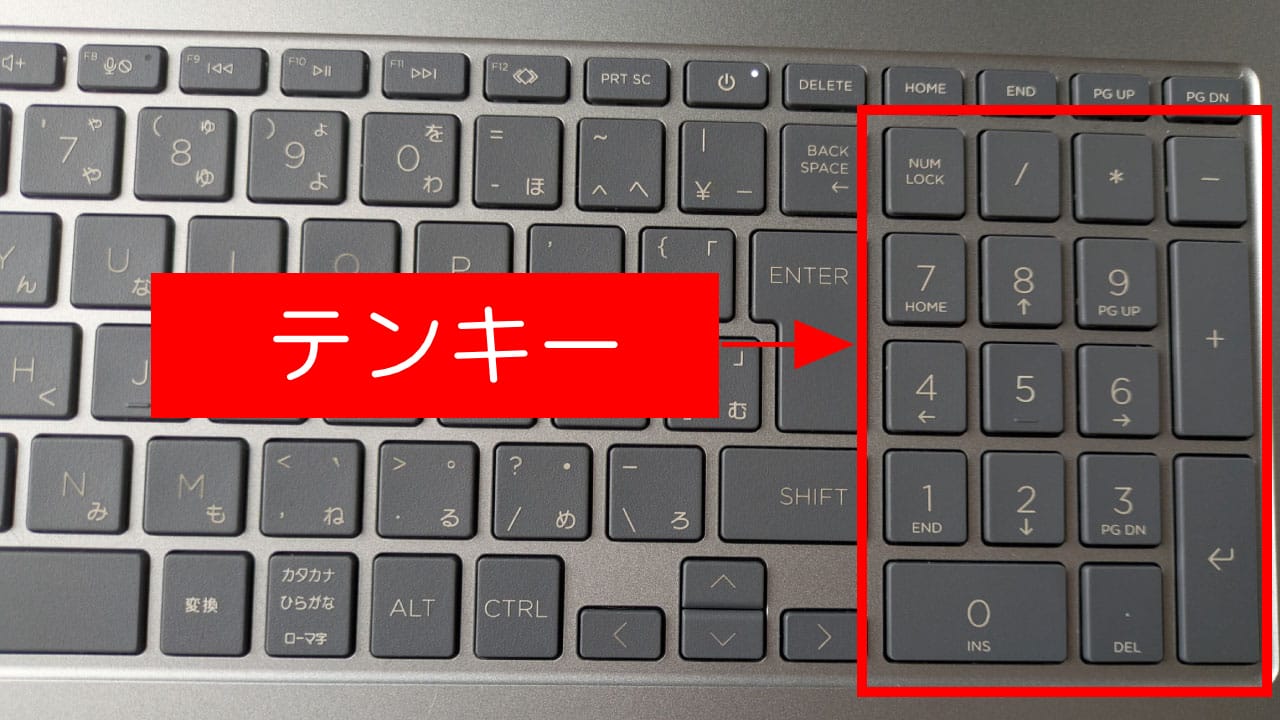
テンキーとは、フルサイズキーボードの最右端に配置されている、0から9までの数字キーと四則演算記号(+、−、*、/)、Enterキーなどが集約された数字入力専用のキーブロックを指します。語源は英語の「ten-key(10個のキー)」に由来しており、文字キーの上部に横一列に並ぶ数字キーとは異なり、電卓のように片手(主に右手)の指先だけで素早く数値を連続入力できるよう設計されています。
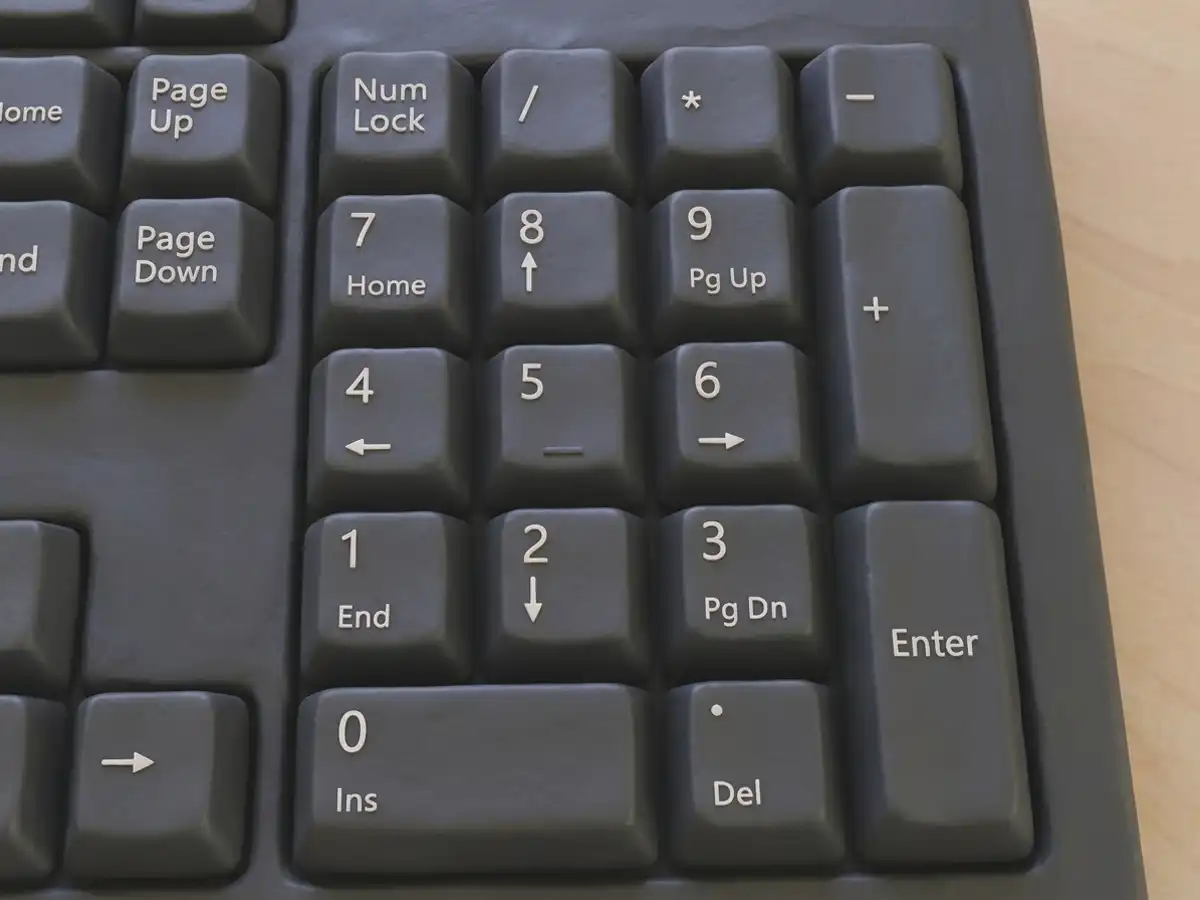
一般的な数字キーボード配置では、中段の「4・5・6」を中心に、上段に「7・8・9」、下段に「1・2・3」、最下段に「0」が並びます。ここで注目すべきは「5」のキー表面にある小さな突起です。これはキーボードの「F」や「J」と同様のホームポジションマークであり、手元を見ずに数値を打ち込むブラインドタッチを行う際、中指を置く定位置の目印として機能しています。
日常的なテンキー使い方としては、人差し指が「4・7・1」、中指が「5・8・2」、薬指が「6・9・3」、小指が「Enterや+」、親指が「0」を担当するのが理想的な運指です。経理処理やデータ入力において、文字入力キーの上段を使う場合と比較して入力速度がおよそ2倍から3倍に跳ね上がるのは、この密集した効率的なレイアウト設計に理由があります。
突然数字が打てない?「NumLockキー」の罠と解除手順を完全解明
オフィスの現場やサポート窓口で最も頻出するトラブルが、「昨日まで使えていたテンキーが突然反応しなくなった」「数字を押しているのに画面がスクロールしてしまう」という現象です。この原因の9割以上は、テンキーの左上付近に配置されているNumLockキー(数値ロックキー)の誤作動にあります。
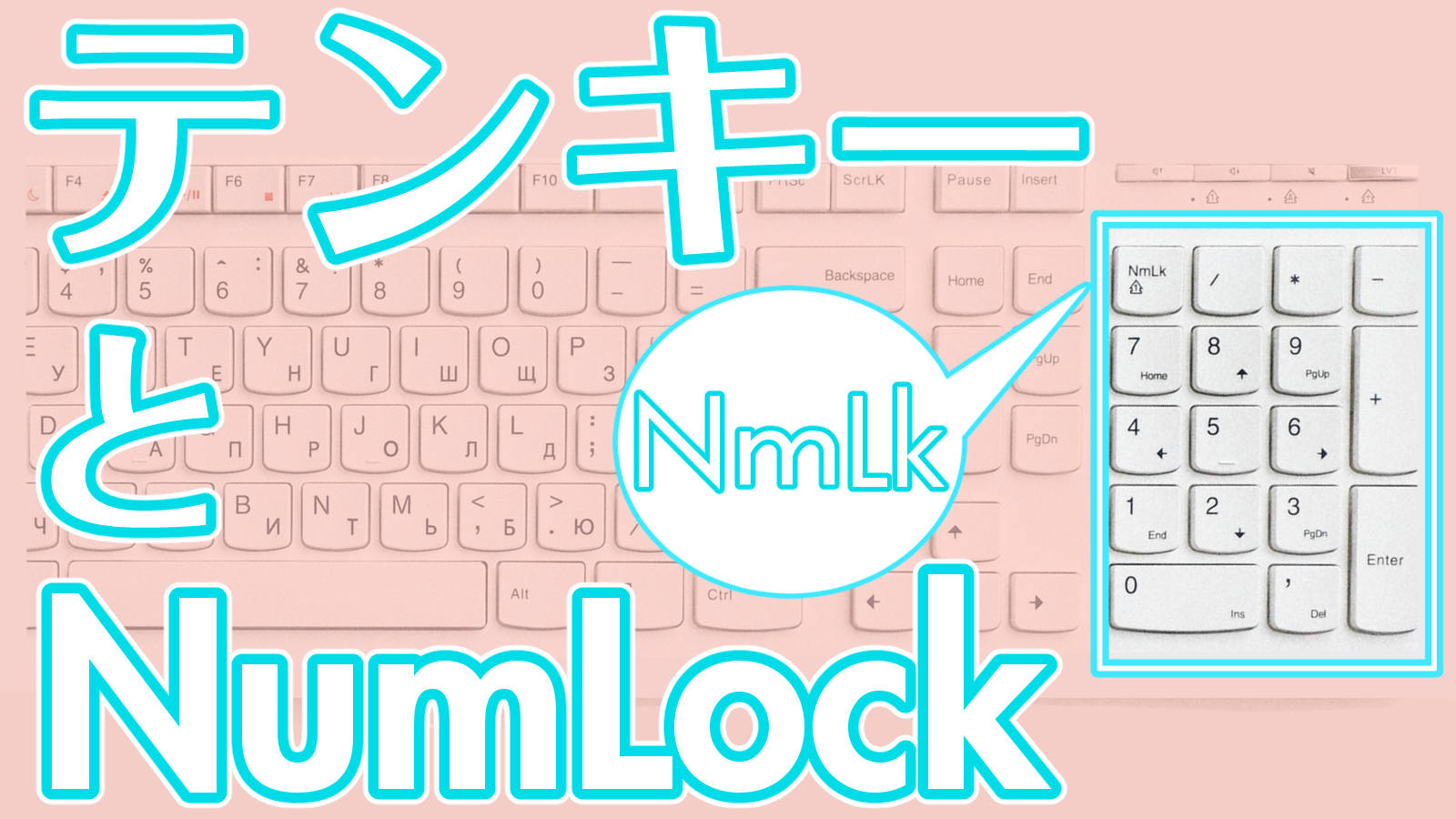
NumLockとは「Numeric Lock」の略称で、テンキーの役割を「数字入力」と「カーソル移動・編集機能」の間で切り替えるためのスイッチです。テンキーの各キーの下部をよく観察すると、「Home」「End」「PgUp」「PgDn」や矢印記号が小さく印字されています。NumLockがオフになっている状態では、テンキーは数字キーではなく、方向キーやページ移動キーとして動作する仕組みになっています。
なぜこのような二重構造が存在するのか。その背景には、1980年代初頭の初期パソコンにおけるキーボード小型化の歴史があります。当時、独立した矢印キーを設けるスペースを節約するため、テンキーにカーソル移動機能を統合した名残が、規格の互換性維持として現在も受け継がれているのです。
テンキー入力ができない状態に陥った場合は、慌てずにNumLockキーを1回押してインジケーターランプの点灯を確認してください。なお、コンパクトなノートパソコンでは、Fnキーと特定のキーを同時に押すことでNumLockが切り替わる機種も多く、意図せず指が触れて設定が変わってしまうトラブルが後を絶ちません。
【実態検証】利用者の生の声から探る「テンキー必要性」のリアル
かつては「パソコン作業=フルサイズキーボード」が常識でしたが、モバイルワークや省スペースデスクが一般化した現在、テンキー必要性に対するユーザーの評価は二極化しています。IT企業の開発現場や一般企業のバックオフィスを対象にしたヒアリング取材でも、職種によって明確な温度差が浮き彫りになりました。
経理・財務担当者やECサイトの在庫管理スタッフからは、「テンキーなしのPCでは仕事のスピードが半分以下に落ちる」「確定申告や月末処理の数値入力において、右手だけでEnterまで完結する操作性は代えがたい」という切実な声が寄せられます。数字の連続入力が主業務である層にとって、テンキーは必須のインフラです。
一方で、プログラマー、ライター、Webディレクターといった職種からは、全く正反対の意見が上がっています。「文字入力が中心の業務ではテンキーに触れる機会がほぼない」「キーボードの横幅が広がるせいでマウスが右へ遠ざかり、肩凝りの原因になる」といった指摘です。作業内容と使用頻度を見極めずに「大は小を兼ねる」の感覚で選んでしまうと、デスク環境の深刻なストレス要因になり得ることが分かります。
徹底比較|フルサイズ vs テンキーレス vs 外付けテンキー
作業環境に最適な構成を見極めるため、キーボードの代表的な3つの形態について、サイズ感、エルゴノミクス(人間工学)、導入コストの観点から詳細な比較を行いました。
| キーボード形態 | 詳細・数値データ | 一般的な基準・相場 | 編集部の見解・評価 |
|---|---|---|---|
| フルサイズキーボード | キー数:108〜109キー 横幅:約44〜46cm | 3,000円〜25,000円 (オフィス標準仕様) | 大量の数字入力を日常的に行う固定席業務には最適だが、マウス操作エリアを圧迫する点が課題。 |
| テンキーレスキーボード | キー数:87〜91キー 横幅:約35〜37cm(約20%削減) | 5,000円〜35,000円 (プロ・ゲーマー支持層多数) | ホームポジションが体の中心と一致し、マウスとの距離が縮まるため肩や腕への身体的負荷が激減。 |
| 外付けテンキー(単体) | キー数:18〜22キー 横幅:約8〜10cm、重量:約100g前後 | 1,500円〜6,000円 (有線・無線・薄型など) | 使わない時は脇へ退避でき、左手側に配置して作業効率を上げる裏技運用も可能な万能ツール。 |
一般に知られていない盲点|ノートPCでテンキーなしを選ぶメリット
量販店の店頭では「テンキー付きノートPC」が初心者向けとして大々的に陳列される傾向がありますが、実用面におけるデメリットを正しく認識している人は多くありません。実は、ノートパソコンテンキーを搭載したモデルには、構造上の大きな代償が存在します。
最大の問題は「タイピング時の体の軸ズレ」です。15.6インチ以上のノートPCにテンキーを詰め込むと、文字入力の中心(GとHのキーの境界)が画面の中央から左側へ数センチ単位で大きく偏ります。その結果、液晶ディスプレイの正面に向かって座っているにもかかわらず、手首と首を常に左へねじった状態で文字を打つ姿勢を強いられ、慢性的な肩凝りや腰痛の引き金となります。
これに対し、テンキーなしメリットは明確です。トラックパッドとキーボード、そして液晶画面のセンターが寸分の狂いもなく一直線に揃うため、自然な姿勢を保ったままタイピングに集中できます。さらに本体幅がスリムになり重量も軽くなるため、カフェやコワーキングスペースへの持ち運びやすさが格段に向上します。外出先での作業頻度が高いユーザーにとって、本体にテンキーを内蔵させない選択は、極めて合理的な判断と言えます。
【後付けの決定版】ワイヤレステンキーおすすめの選び方と導入術
「普段はテンキーなしのスリムな環境で作業したいが、請求書作成や経理作業の時だけ数字入力の効率を上げたい」。そうしたニーズに完璧に応える解決策が、必要な時だけ接続できる外付けテンキーの導入です。
現在主流となっているのは、ケーブルの取り回しが不要なBluetoothテンキーおよび2.4GHzの専用ドングルを用いる無線モデルです。購入時に失敗しないための選定基準として、以下のポイントを押さえておく必要があります。
- キー構造の打鍵感:ノートPCと同じ薄型で浅い押し心地が好みなら「パンタグラフ方式」、長時間の打鍵でも指が疲れにくい深いストロークを求めるなら「メカニカル方式」を選択する。
- 接続方式の安定性:複数のデバイスで切り替えて使いたいならマルチペアリング対応のBluetooth、遅延や接続切れを極力避けたいデスクトップ用途なら2.4GHzワイヤレスか有線USBタイプが適している。
- 特殊キーの有無:表計算ソフトを多用する場合、「Tabキー」や「00キー」、電卓アプリを一発起動するショートカットキーが独立して備わっているモデルを選ぶと作業スピードが格段に向上する。
さらに実務プロの間で実践されているのが、「外付けテンキーをキーボードの左側に配置する」という運用手法です。右手をマウスから一切離さずに、左手でテンキーの数字入力とEnter操作を行うことで、データ照合作業の往復動作をゼロにする極めて効率的なデスク環境が構築できます。
【プロの結論】作業実態とエルゴノミクスから導く失敗しない判断基準
テンキー選びで最も避けるべきは、「なんとなく便利そうだから付いている方を選ぶ」という思考停止です。キーボードは1日数千回から数万回の打鍵を受け止める身体の延長線上のデバイスであり、選択を誤れば作業パフォーマンスの低下だけでなく筋骨格系の不調に発展します。
フルサイズやテンキー付きノートPCを選ぶべき人は、1日の作業時間のうち半分以上を数字データの流し込み、会計ソフトの運用、スプレッドシートの集計作業に費やすユーザーです。この層にとって、テンキーの欠落は直接的な業務速度の低下を意味します。
一方で、テンキーレスまたはテンキーなしノートPCを強く推奨する人は、文章執筆、プログラミング、チャットツールでのやり取りが中心のワーカーや、マウスを頻繁に動かすクリエイターです。数字入力の頻度が限定的であるならば、テンキーを省いてキーボード中央とマウスの距離を縮める方が、長期的な身体への負担軽減と作業効率化において圧倒的な恩恵をもたらします。必要になった段階で数千円の外付けテンキーを買い足すアプローチこそが、2026年における最もリスクの少ないスマートな最適解です。
【テンキー と は】に関するよくある質問(FAQ)
Q1:テンキーの「5」に小さな突起があるのはなぜですか?
A1:手元を見ずに数字を入力するブラインドタッチを行うためのホームポジションマークです。中指を突起のある「5」に置き、人差し指を「4」、薬指を「6」に配置することで、すべての数字キーへ正確に指を伸ばせるよう設計されています。
Q2:ノートPCのテンキー付きモデルを買って後悔する人が多いのはなぜですか?
A2:テンキーの幅だけ文字入力キーやトラックパッドが画面左側に寄ってしまうためです。タイピング時に体が左にねじれる姿勢が続き、首や肩への負担が増大することや、本体が大きく重くなり持ち運びが不便になることが主な理由です。
Q3:テンキーの数字が急に打てなくなりました。故障でしょうか?
A3:故障ではなく、NumLock機能がオフになっている可能性が極めて高いです。テンキー周辺にある「NumLock」と刻印されたキーを1回押して機能を有効化するか、ノートPCの場合は「Fn」キーと「NumLock」キーの同時押しを試してください。
まとめ:ワークスタイルに合わせた最適なキーボード選択を
テンキーとは単なる数字キーの集合体ではなく、大量の数値処理を高速かつ正確に行うために洗練された専用の入力装置です。しかし、その高い利便性の裏には、キーボード横幅の拡大による身体の歪みや、マウス操作スペースの圧迫という人間工学的なトレードオフが常に存在します。
現在では、タイピングの姿勢を美しく保てるテンキーレスキーボードをベースにしつつ、確定申告や繁忙期の数値入力時だけワイヤレステンキーを併用するという柔軟なワークスタイルが広く支持を集めています。ご自身の主たる業務内容とデスクの広さ、そして身体への負担を冷静に天秤にかけ、日々の作業が最も快適になる最適なキーボード環境を整えてみてください。 (出典: テンキー と は(Yahoo!ニュース))
最新のトレンドや話題のニュースをわかりやすく解説するWebライターです。読者の皆様に役立つ情報を日々お届けしています。